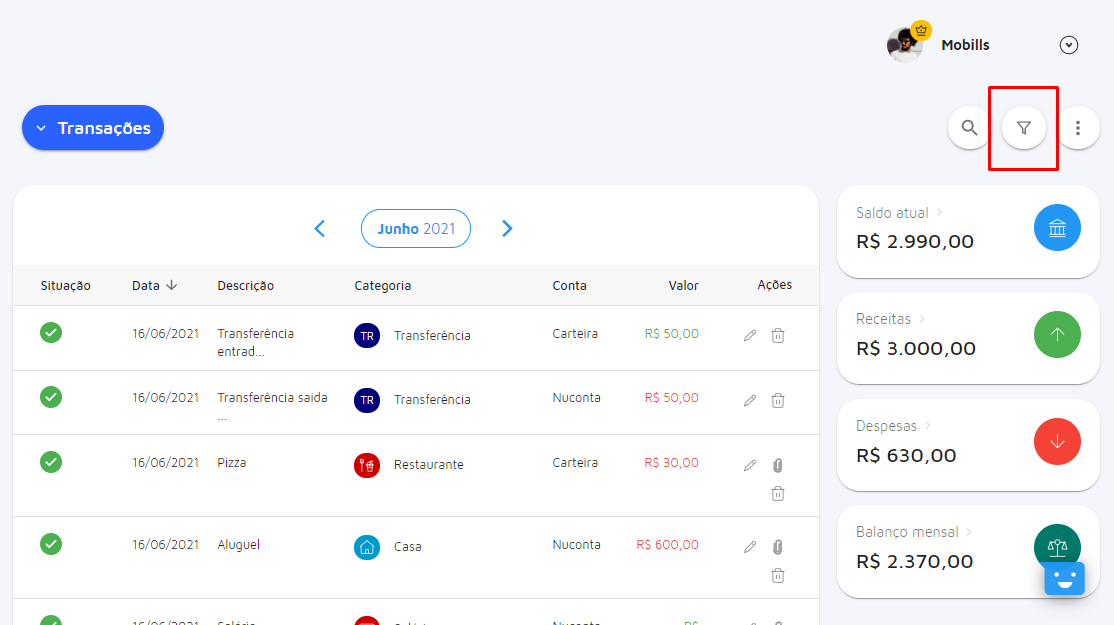
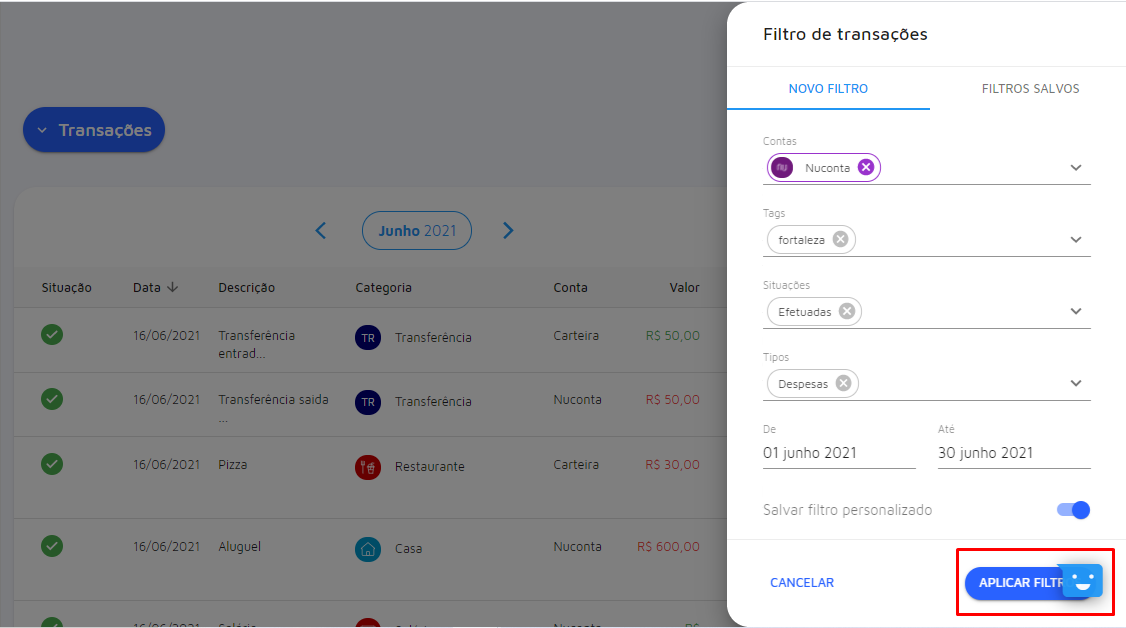
O filtro é uma funcionalidade que possibilita encontrar transações específicas de acordo com suas características. Nesse artigo vamos te dar os passos de como realizar esse filtro.
Observação: Para acessar aos filtros salvos, basta seguir os mesmos passos de aplicar um filtro comum, escolhendo a opção Filtros salvos.
***
Como filtrar minhas transações?
Em seu Mobills iOS, toque no ícone de Transações, que fica no canto inferior, e depois nos três pontinhos do canto superior direito da tela de transações;
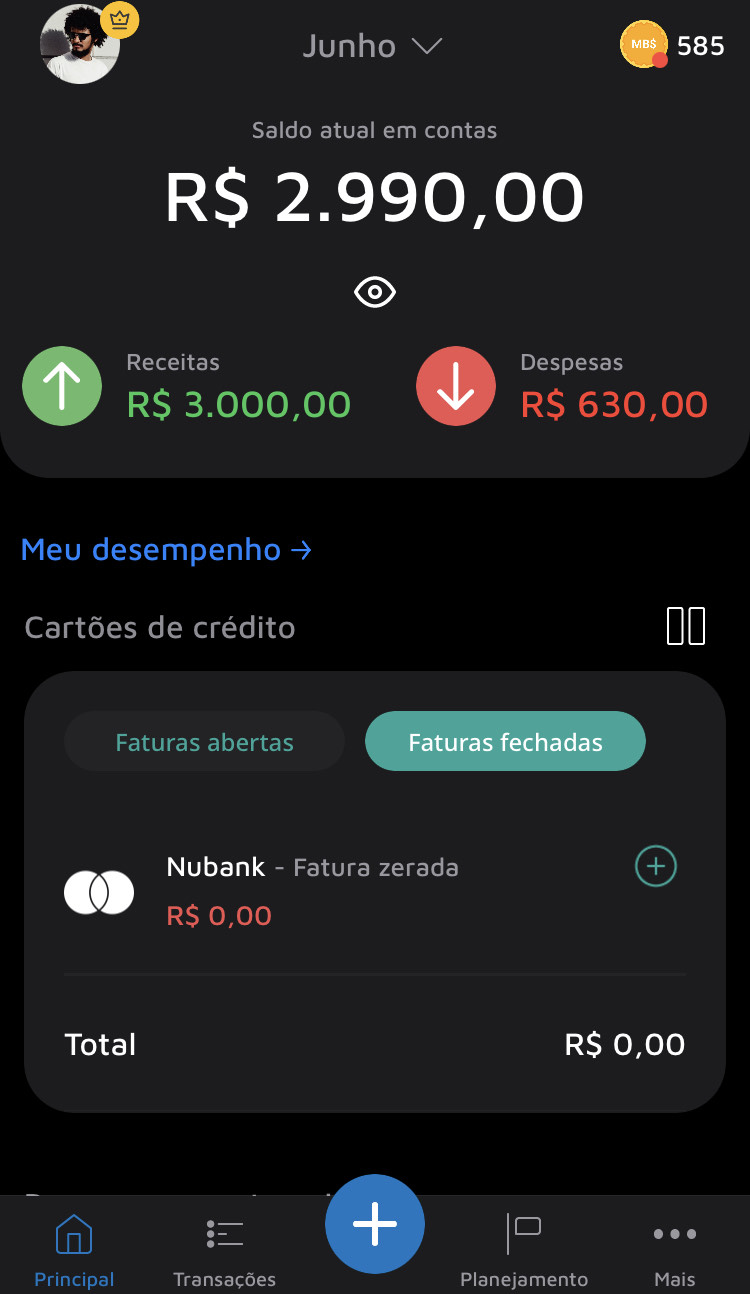
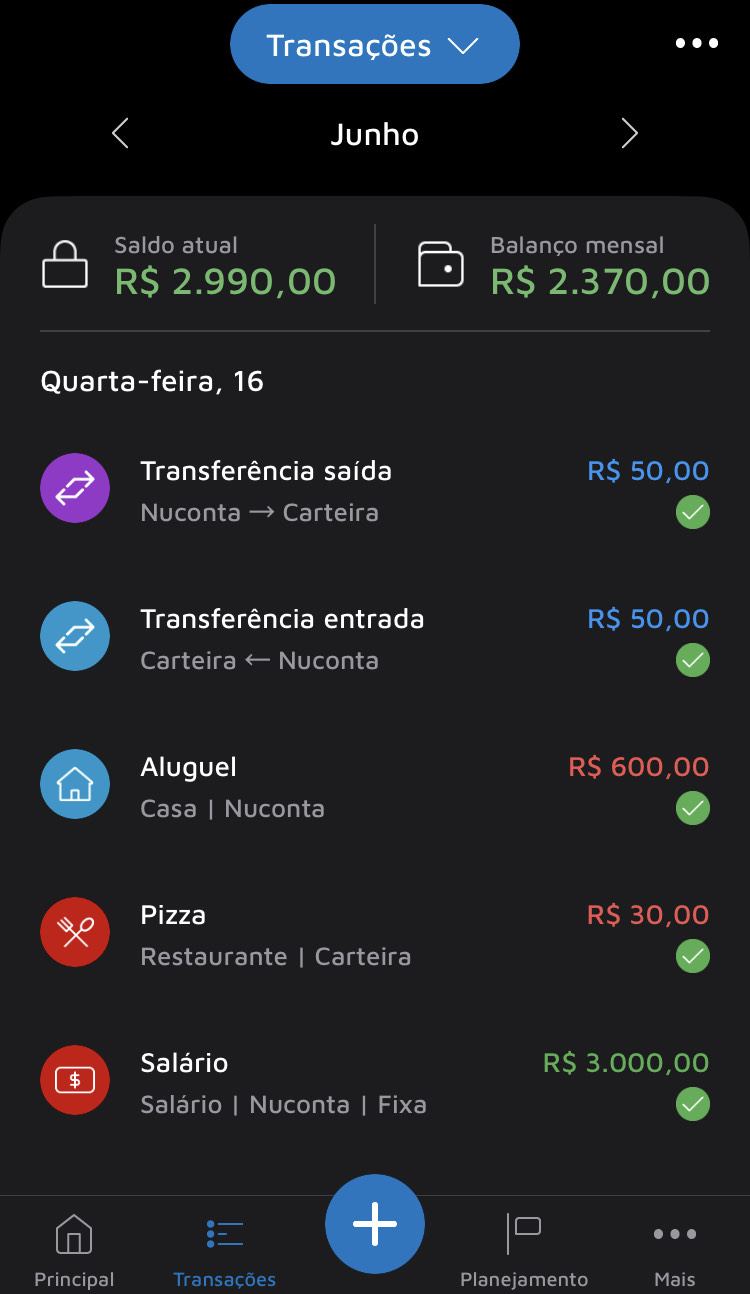
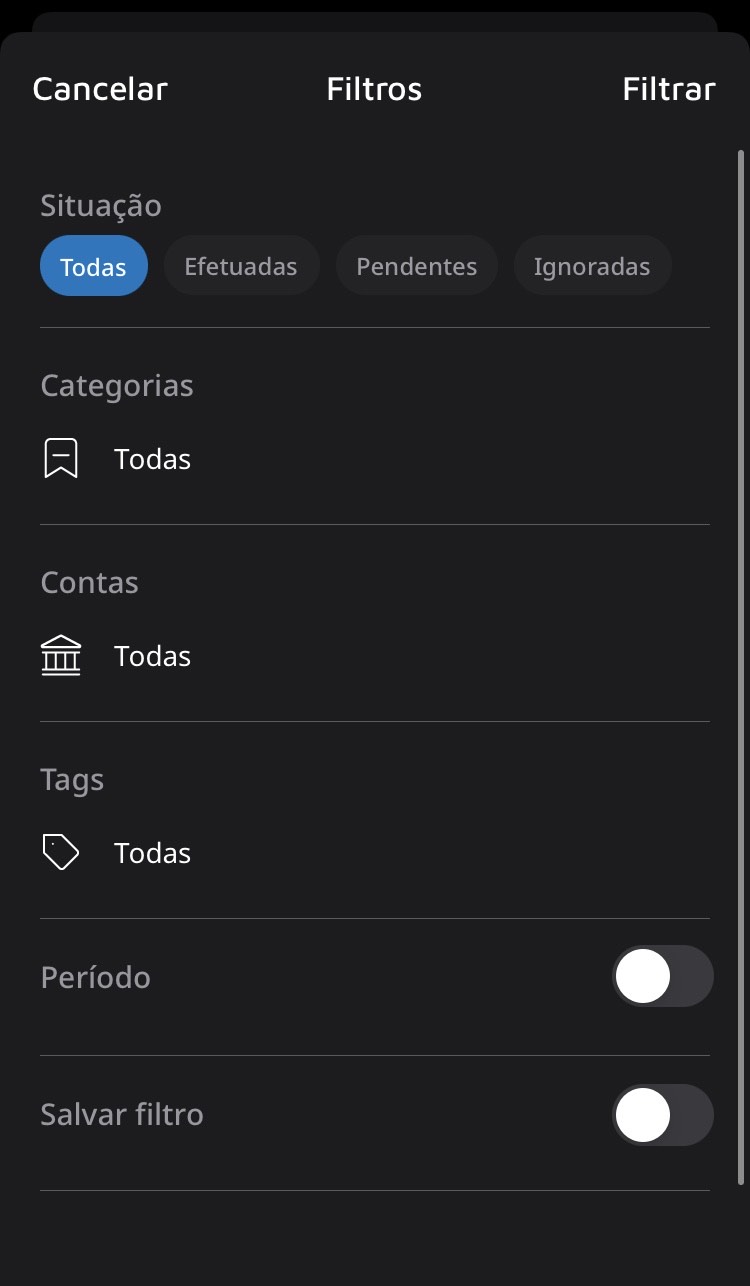
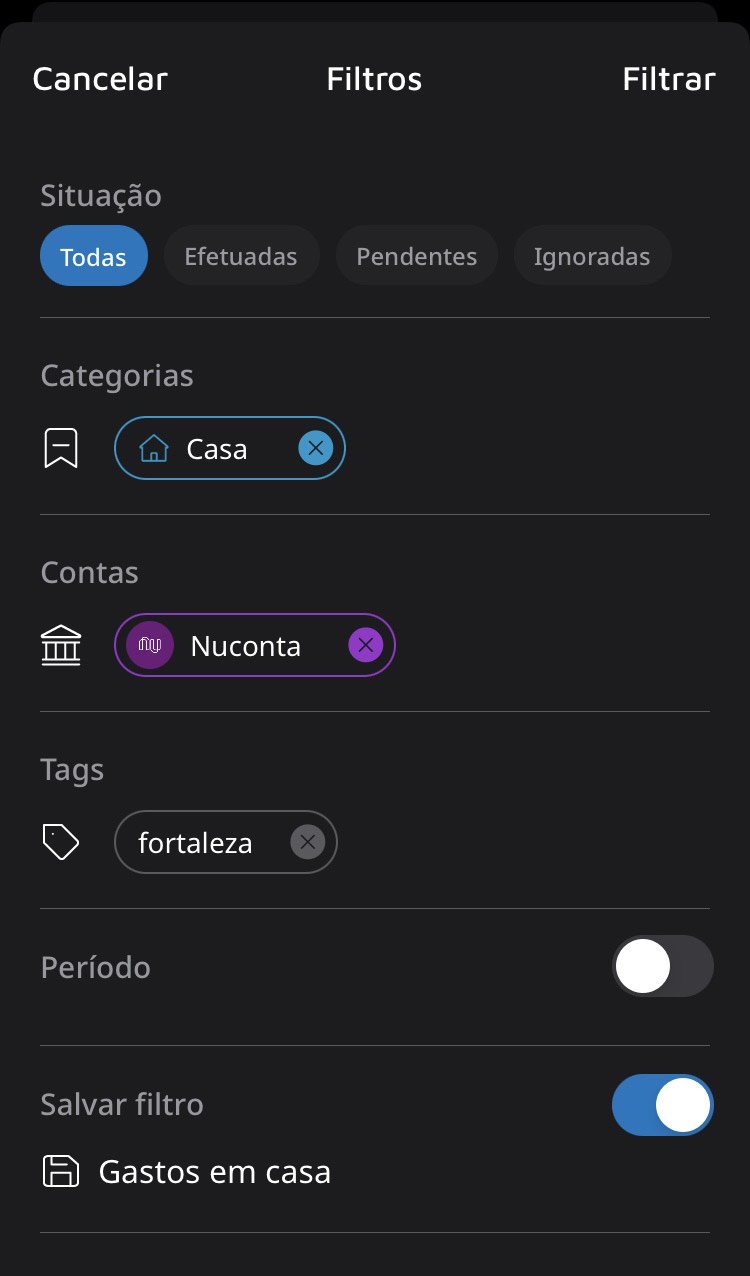
Então, toque em Filtros e depois escolha as características de seu filtro. Caso queira salvar o filtro para as próximas buscas, habilite Salvar filtro.
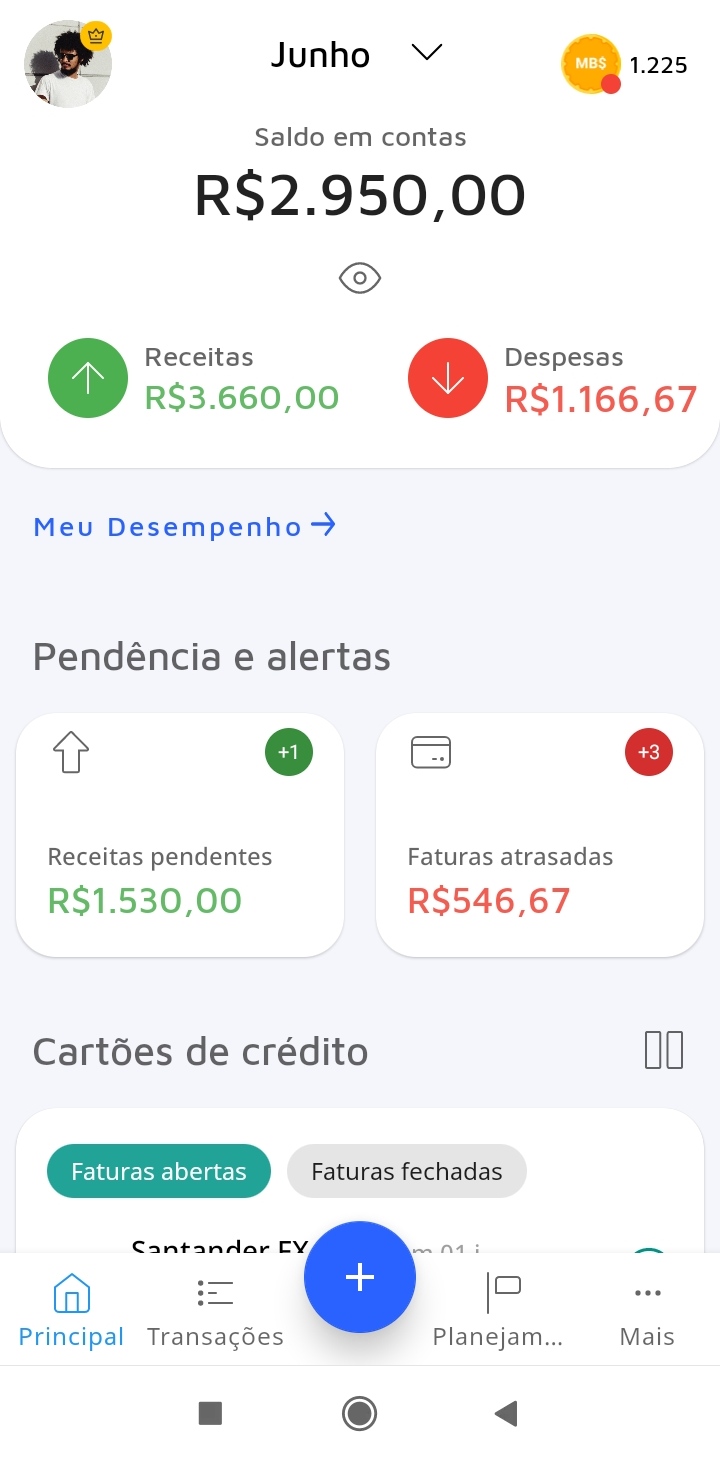
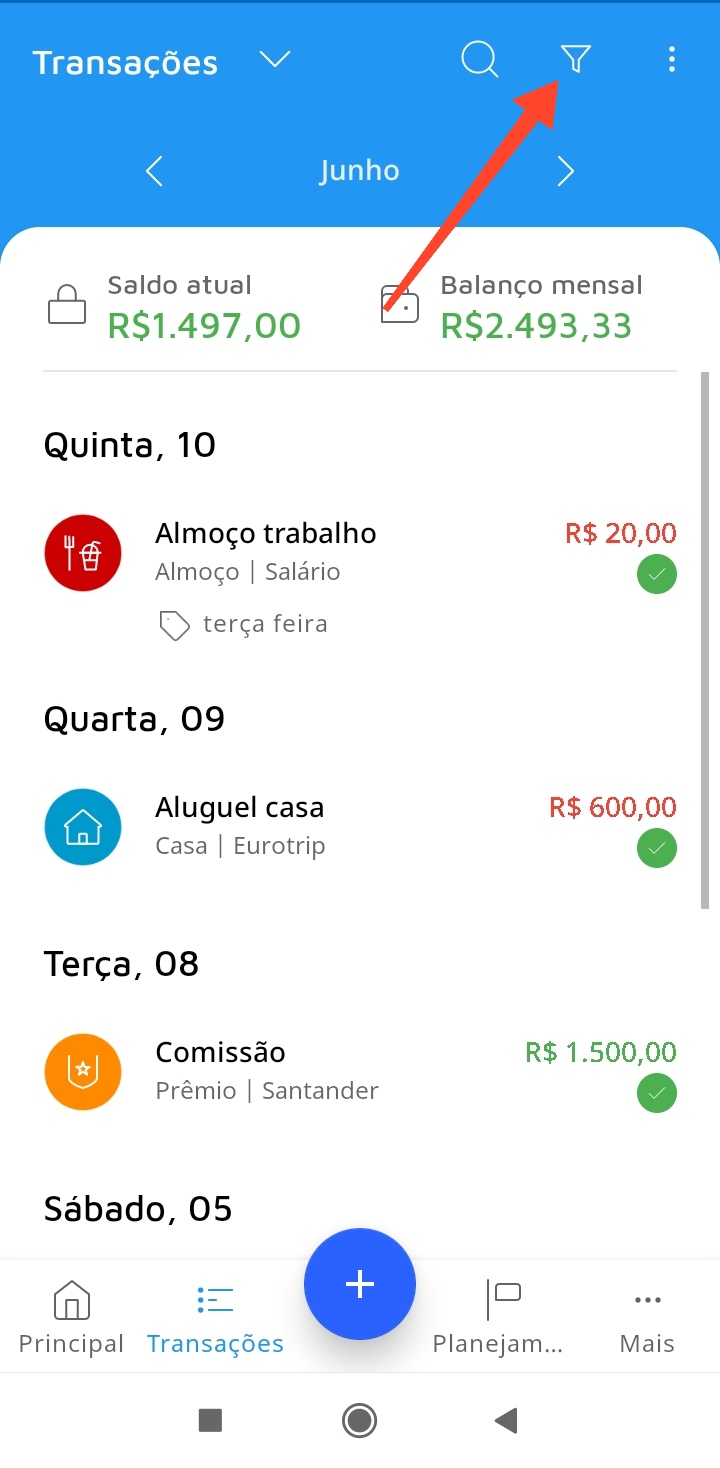
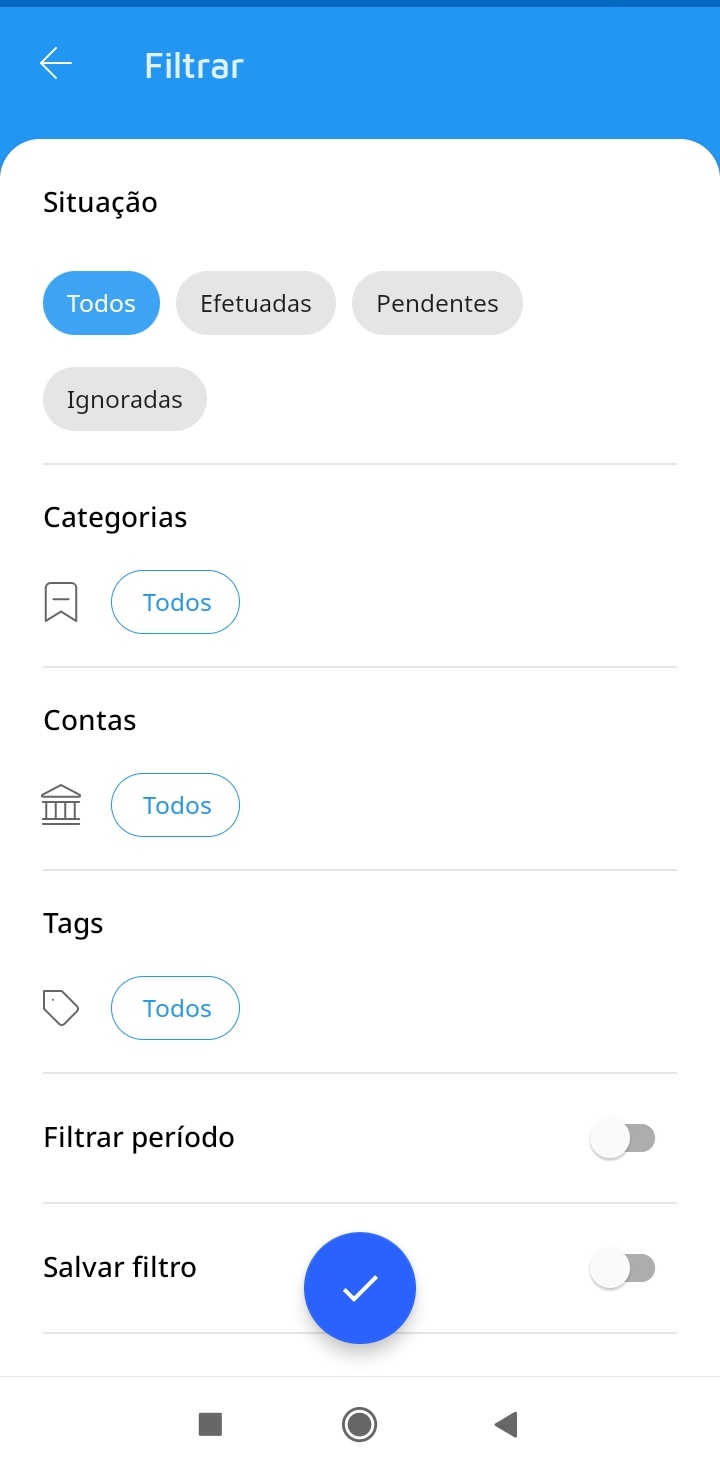
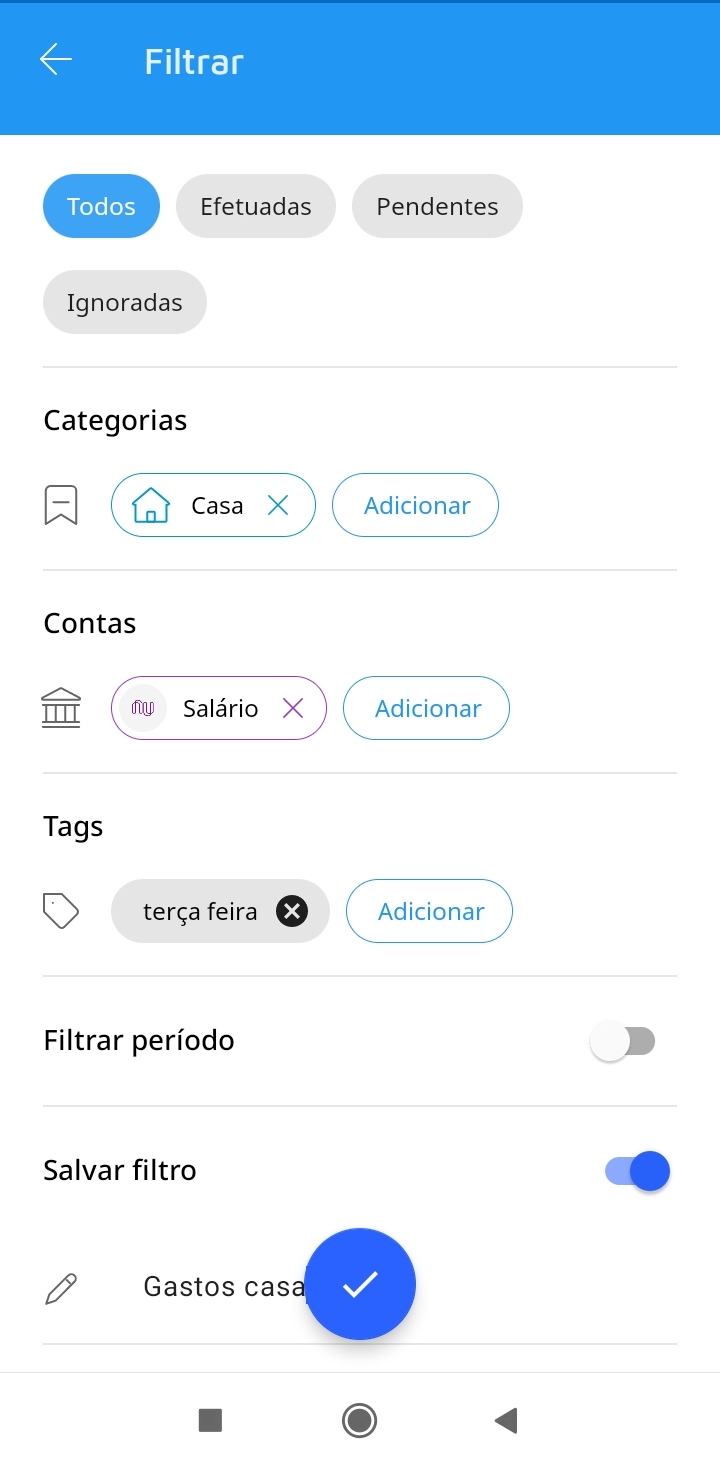
Na tela inicial de seu Mobills Android, toque no ícone de Transações que fica no canto inferior da tela e depois no ícone de Filtros;
Então, escolha as características de seu filtro. Caso queira salvar o filtro para as próximas buscas, habilite Salvar filtro.
Na tela inicial de seu Mobills Web, clique no ícone de Transações;
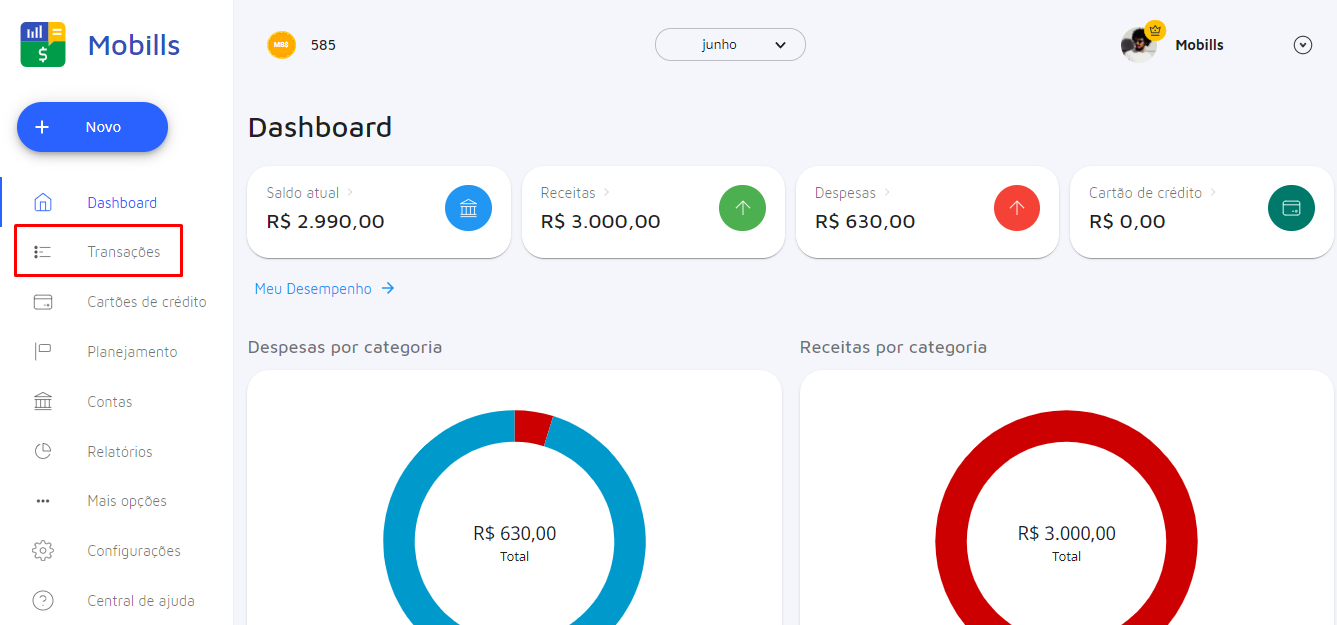
Então, clique no ícone Filtros e logo escolha as informações que deseja buscar. Caso queira salvar o filtro para as próximas buscas, habilite Salvar filtro.