Se você sentiu dificuldade em editar uma despesa/receita fixa ou repetida no Mobills, não se preocupa que nesse artigo vamos te ajudar com isso fazer isso, tá? Então, vem comigo! 😊
***
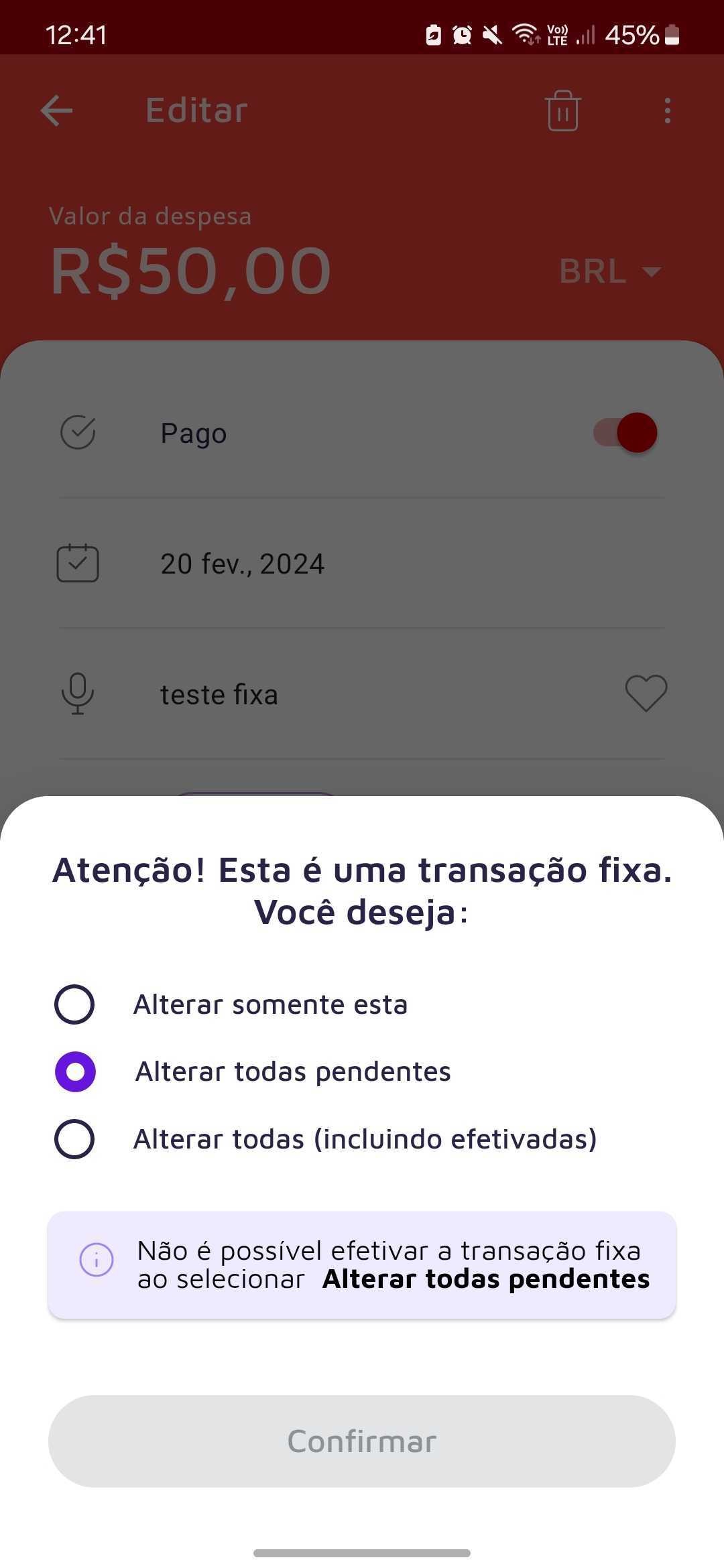
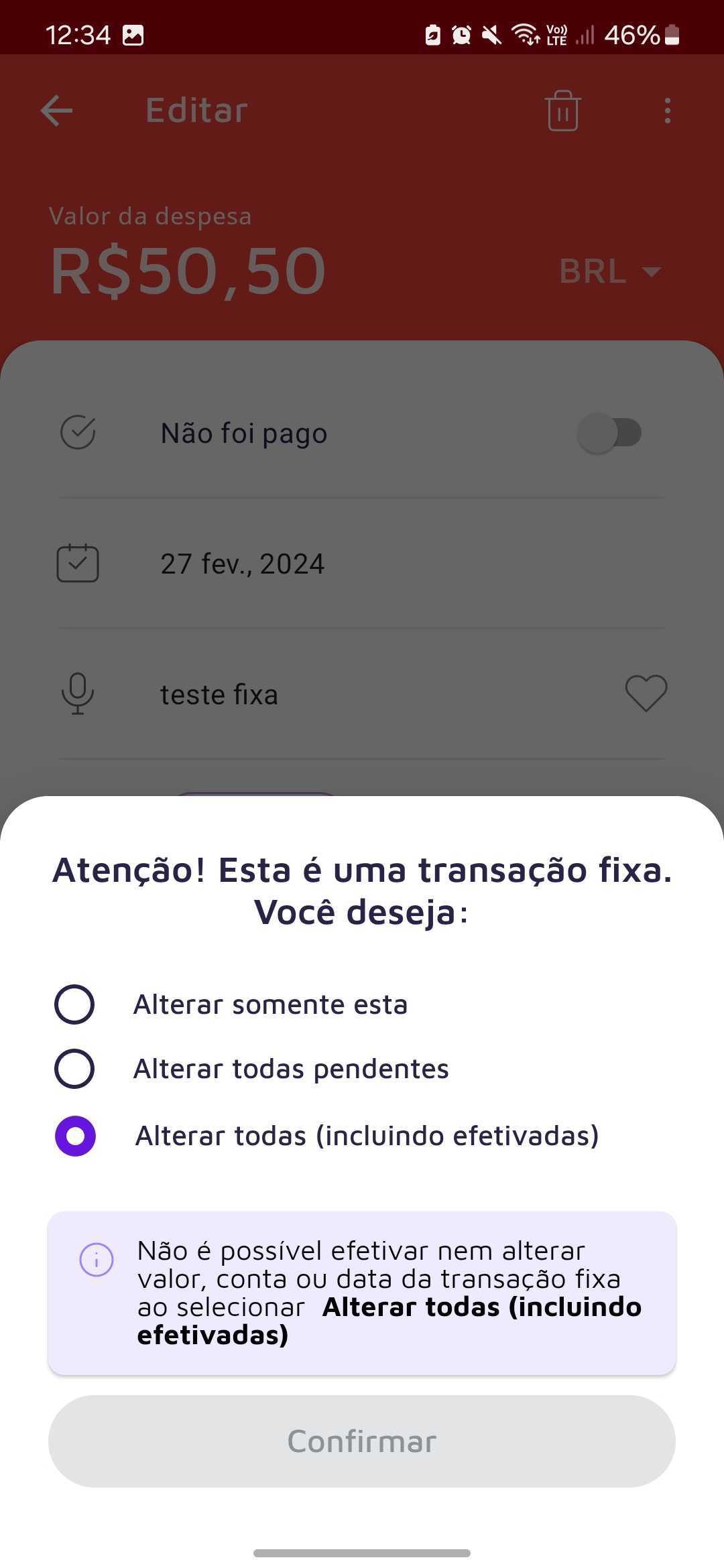
Bom, os passos são bem semelhantes aos de editar uma receita/despesa comum, mas existem uns detalhes que valem a pena ressaltar. Ao clicar para editar uma despesa/receita fixa ou repetida no Mobills, você verá essas opções de alteração que deseja seguir, entre elas 'Alterar somente esta', 'Alterar todas as pendentes' e 'Alterar todas (incluindo efetivadas)'. Para entender melhor sobre elas, explicamos abaixo:
- Alterar somente esta: As alterações feitas serão apenas para a transação que você está editando.
- Alterar todas as pendentes: Todas as repetições que estão pendentes, seja em uma data anterior ou posterior a data atual serão alteradas.
- Alterar todas (incluindo efetivadas): Todas as repetições, efetivadas e pendentes, serão alteradas. Ou seja, todas as passadas, a atual e as futuras.
Antes de irmos para o passo a passo, caso queira editar ou excluir uma despesa/receita fixa de cartão de crédito, o processo é um pouco diferente, por isso que criamos um artigo que tb pode te ajudar com isso! Clique aqui para saber mais 🚀
***
Como editar uma receita/despesa fixa ou repetida?
Na tela inicial de seu Mobills iOS, toque em Transações, toque na transação fixa/repetida que deseja editar, edite ela e depois, salve.
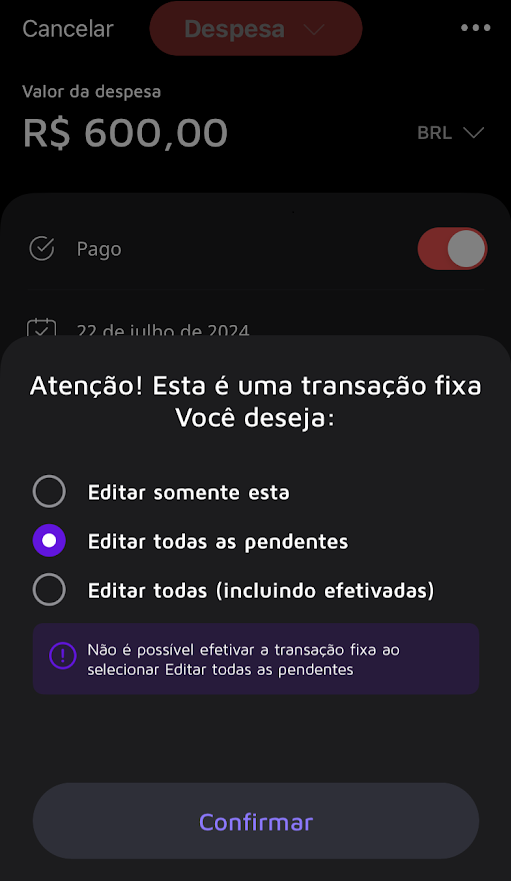
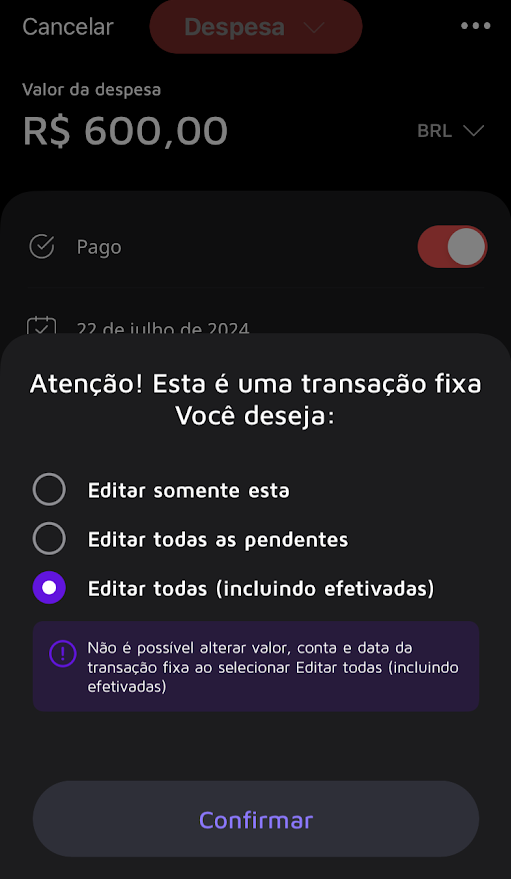
Na tela inicial de seu Mobills Android, toque em 'Transações', escolha a transação fixa/repetida que deseja editar e ,então, salve.
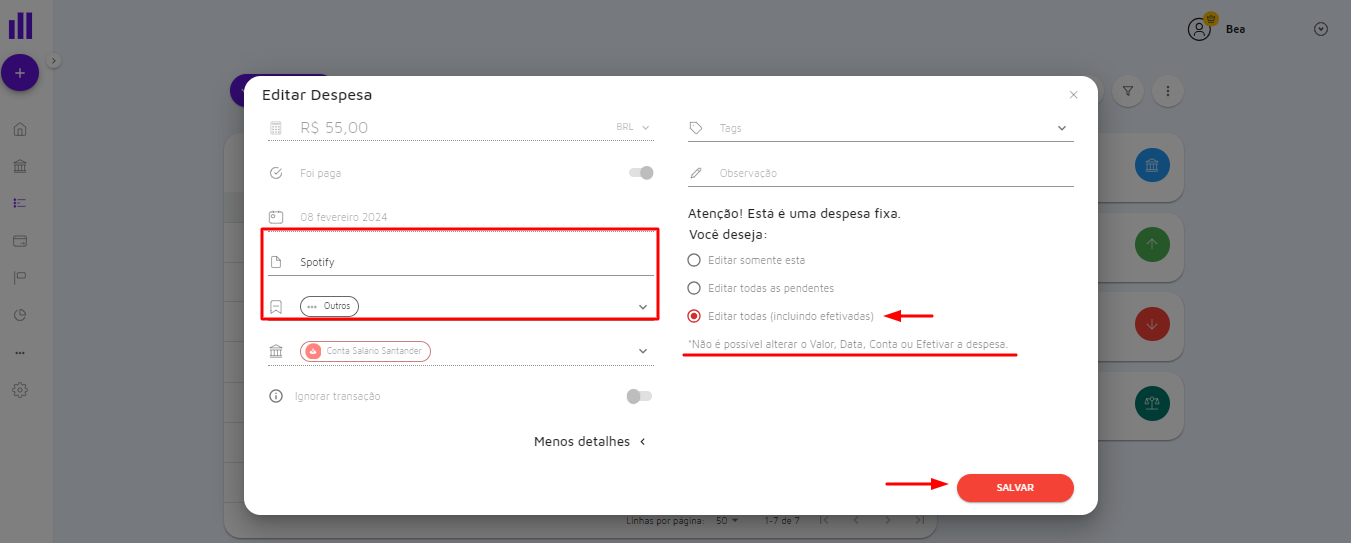
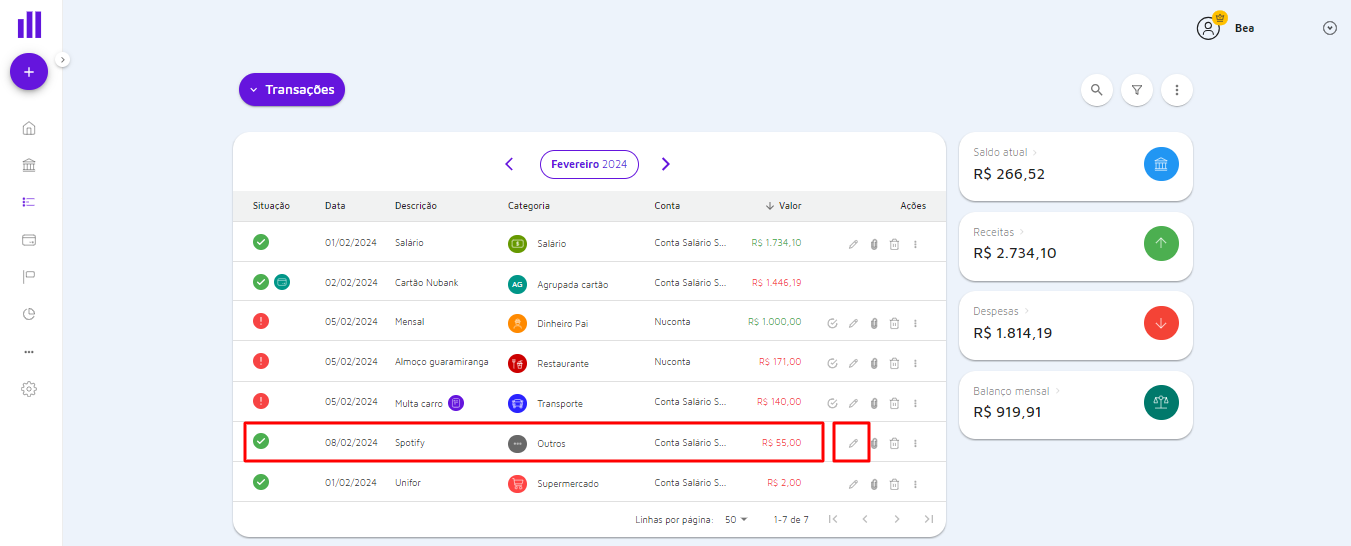
Na tela inicial de seu Mobills Web, clique em Transações, no canto esquerdo da tela e depois no ícone da transação fixa que deseja editar;
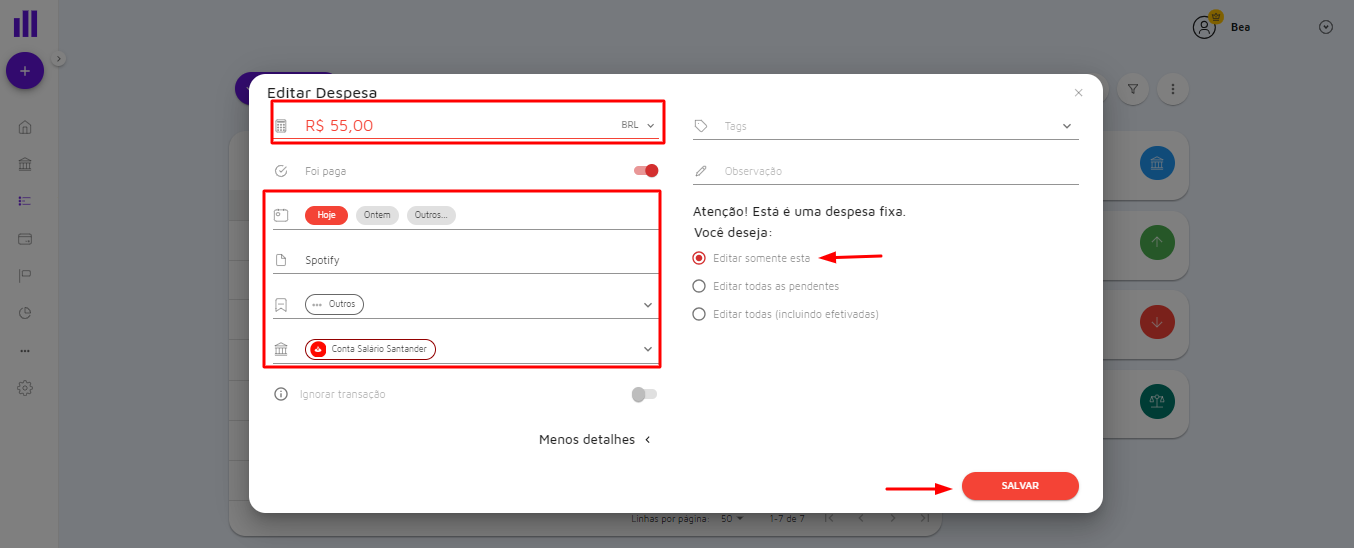
Então, edite as informações da transação e salve
- Você pode editar todas as informações que desejar da transação que está editando no momento.
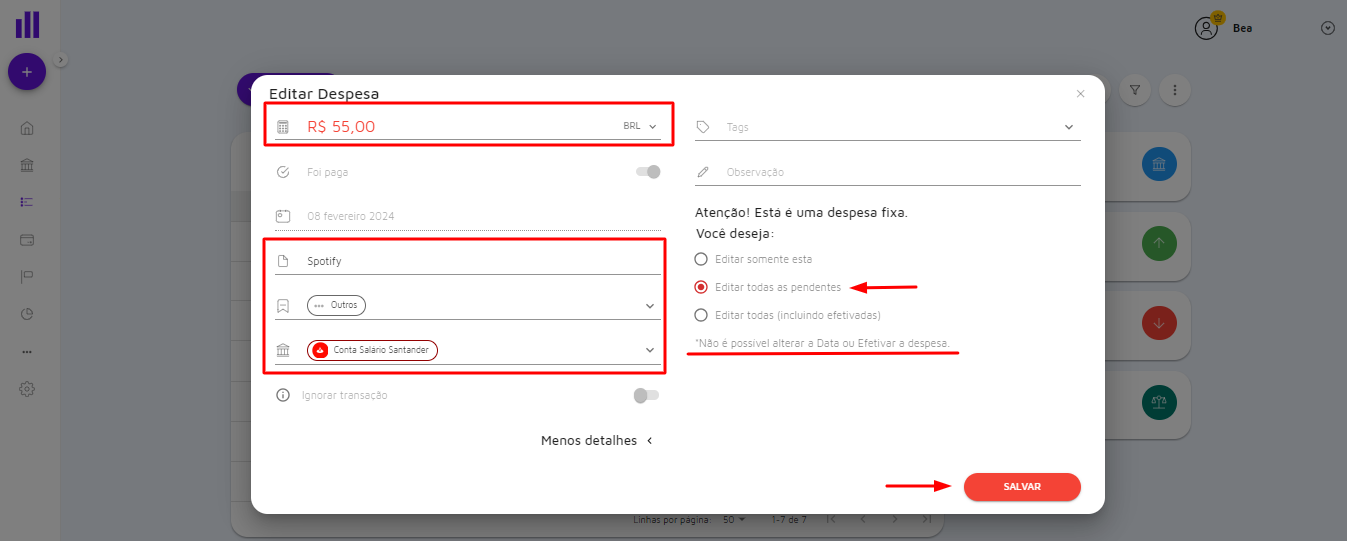
- Editar todas as despesas pendentes, não sendo possível alterar a Data ou Efetivar a despesa, dessa forma.
- Ou editar todas as despesas (incluindo as efetivadas), podendo alterar somente o nome, categoria, tag e observações dessa despesa.