Neste artigo, vamos te dar os passos de como desarquivar um cartão já arquivado ou excluí-lo de vez. Mas antes de seguirmos adiante, é necessário ter em mente alguns pontos:
***
SELECIONE A PLATAFORMA:
Desarquivando/excluindo um Cartão de Crédito
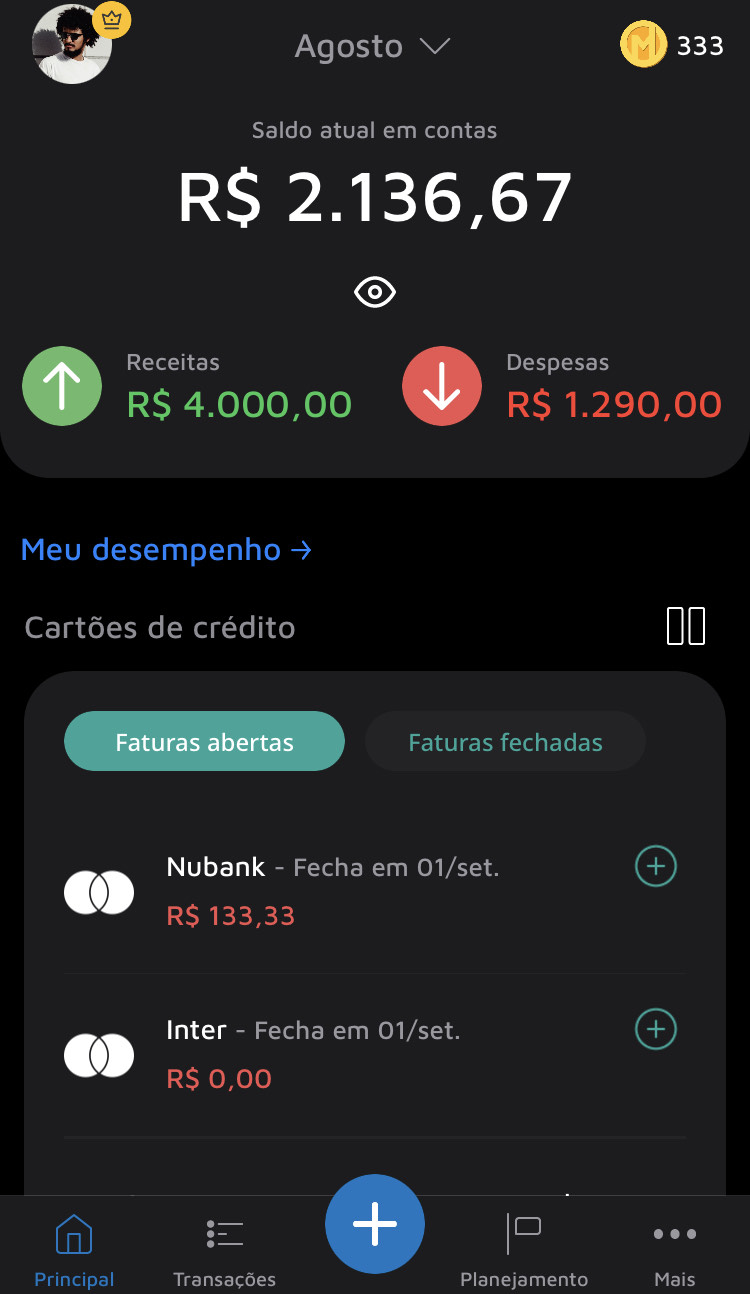
Na tela inicial do Mobills iOS, toque em Mais (), no canto inferior direito da tela. Logo, toque em Cartões de Crédito;

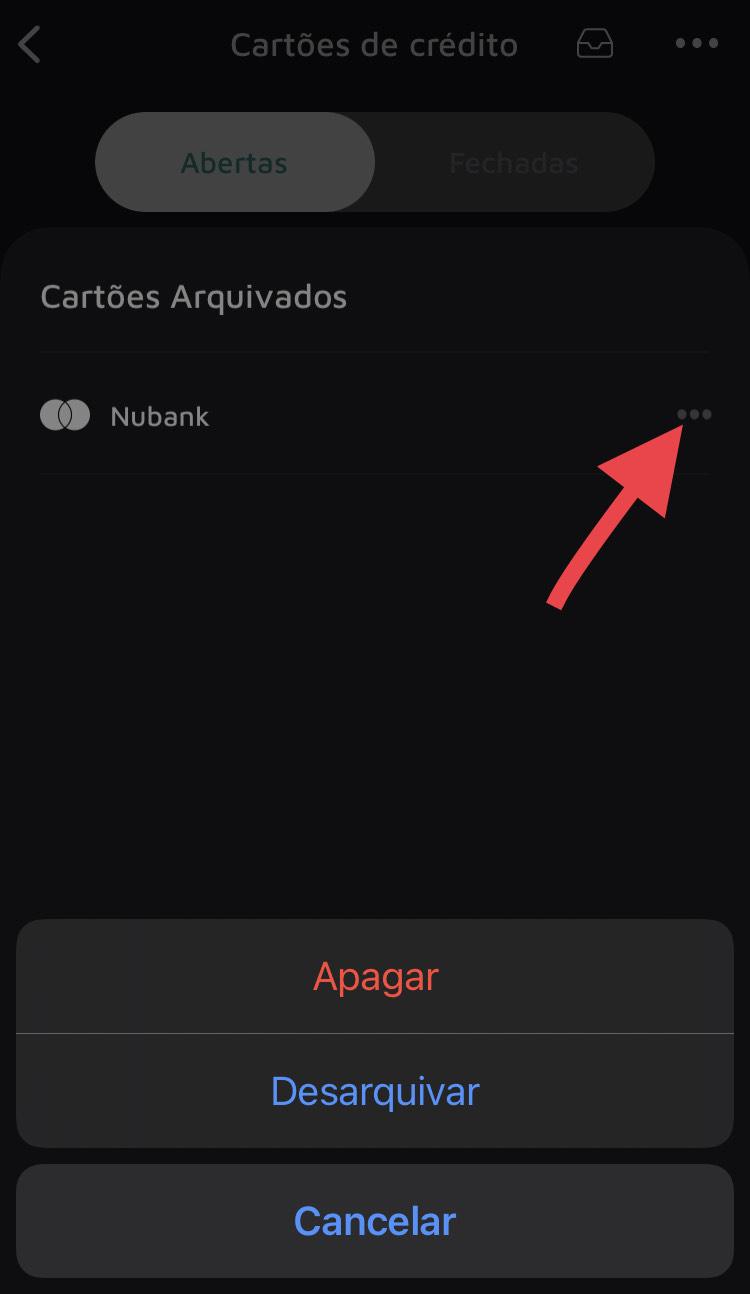
Ao acessar sua tela de cartões, toque no ícone [], no canto superior direito da tela. Ao acessar sua tela de cartões arquivados, toque nos três pontinhos que ficam ao lado do cartão e depois em Apagar ou Desarquivar.
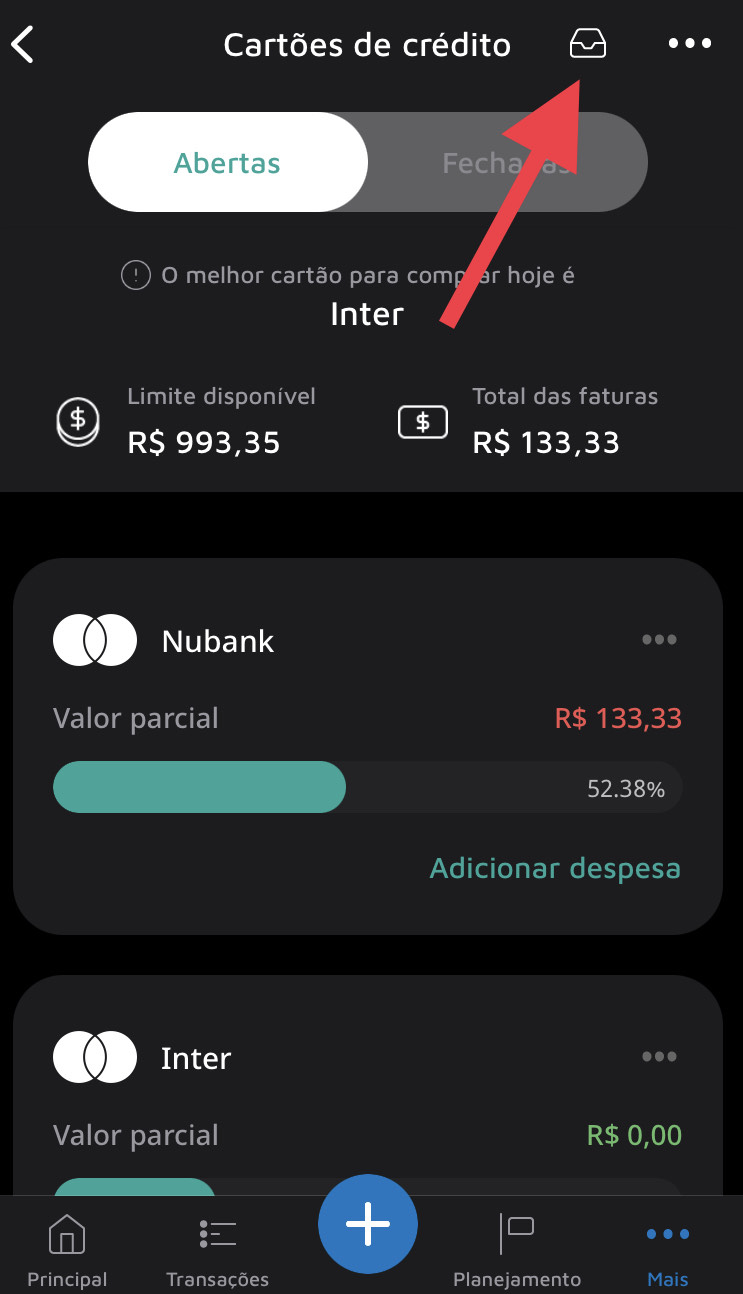
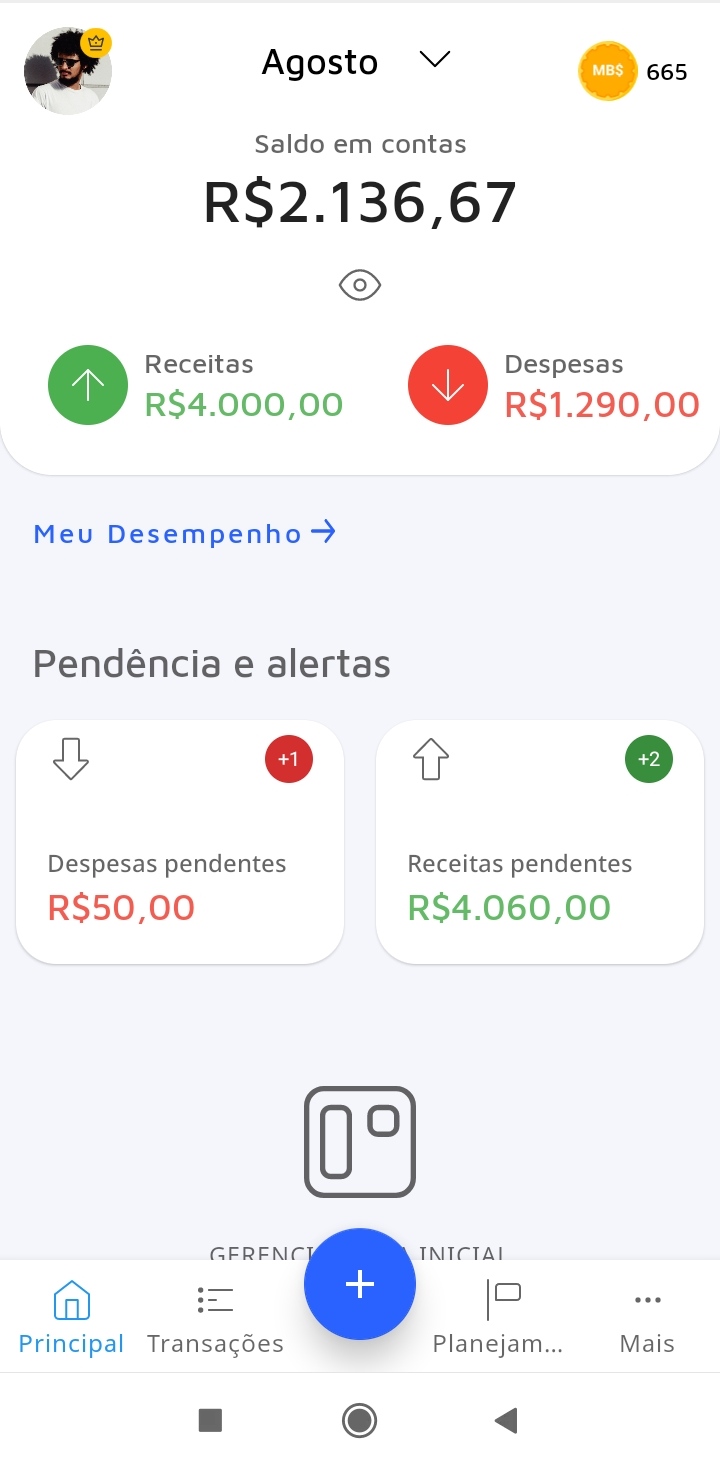
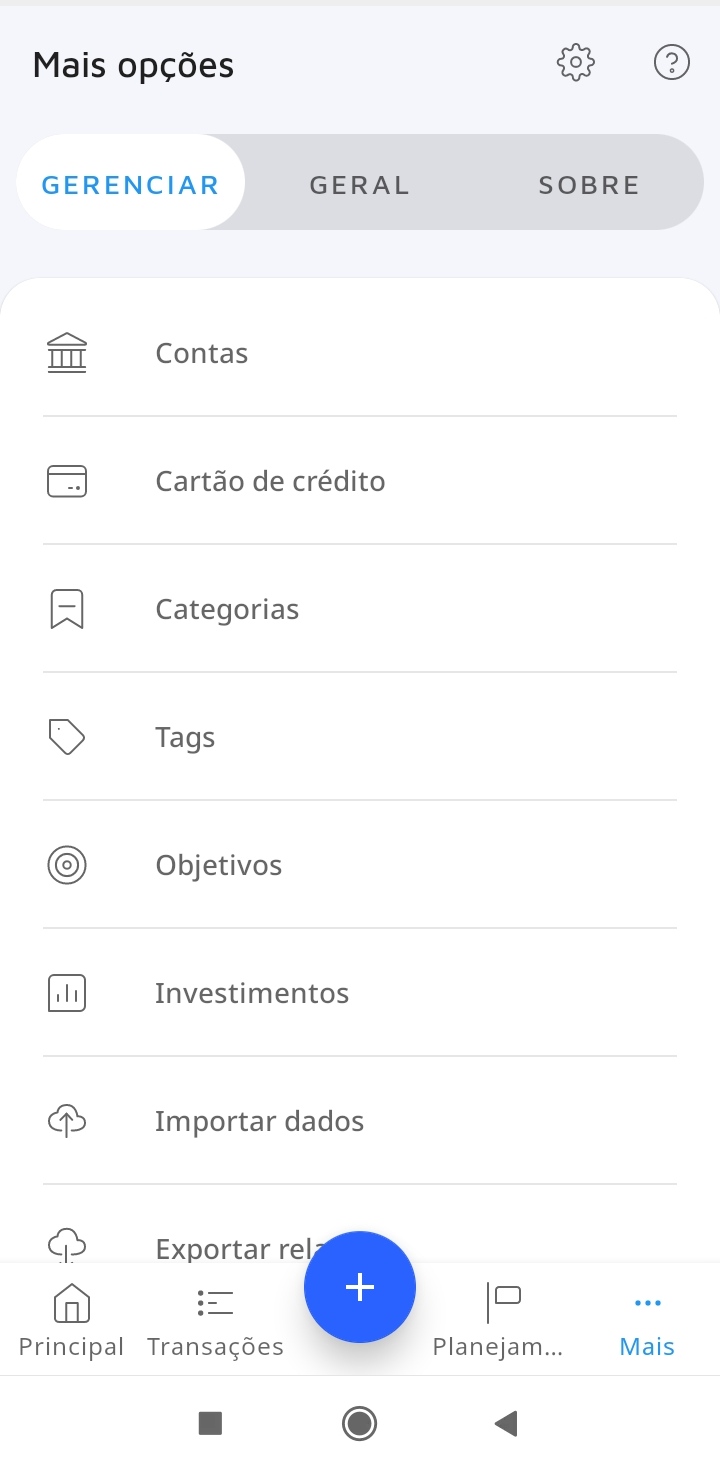
Na tela inicial do Mobills Android, toque em Mais (), no canto inferior direito da tela. Logo, toque em Cartão de Crédito;
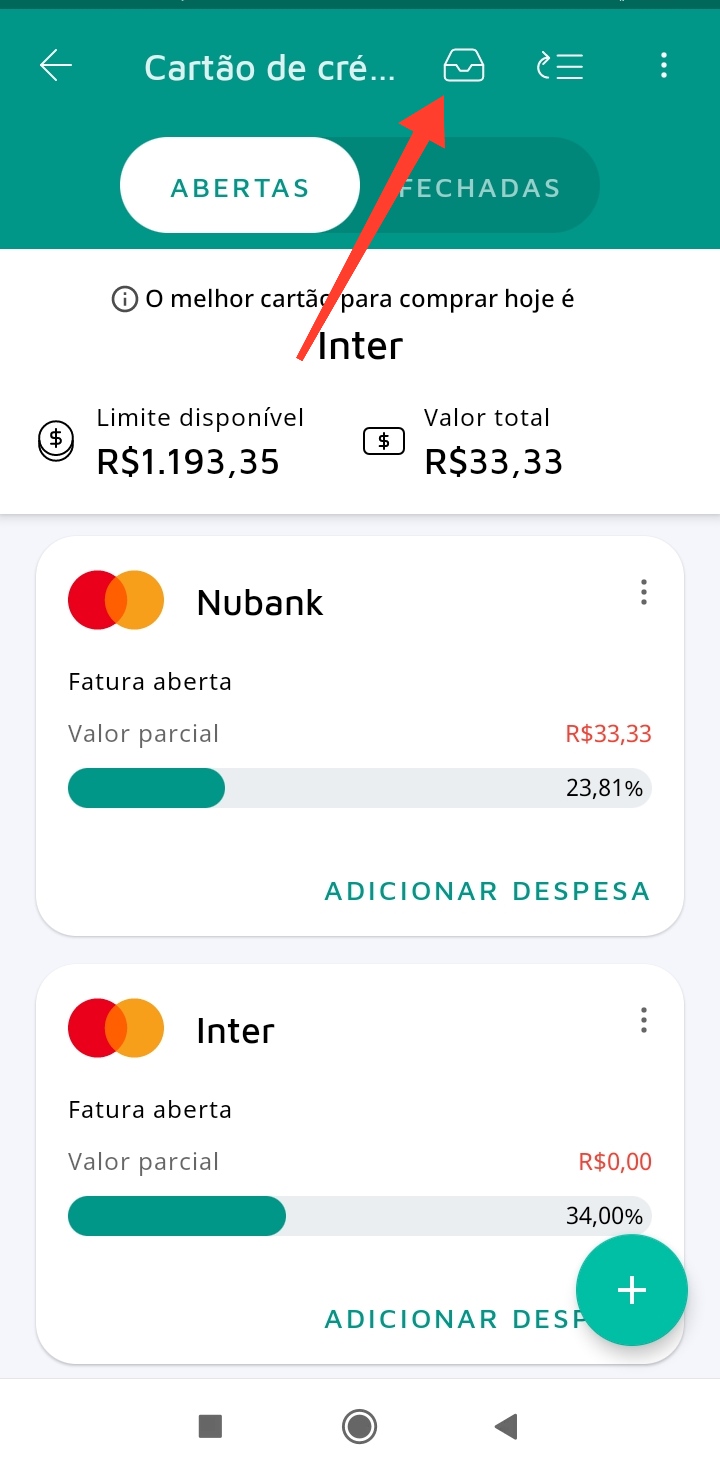
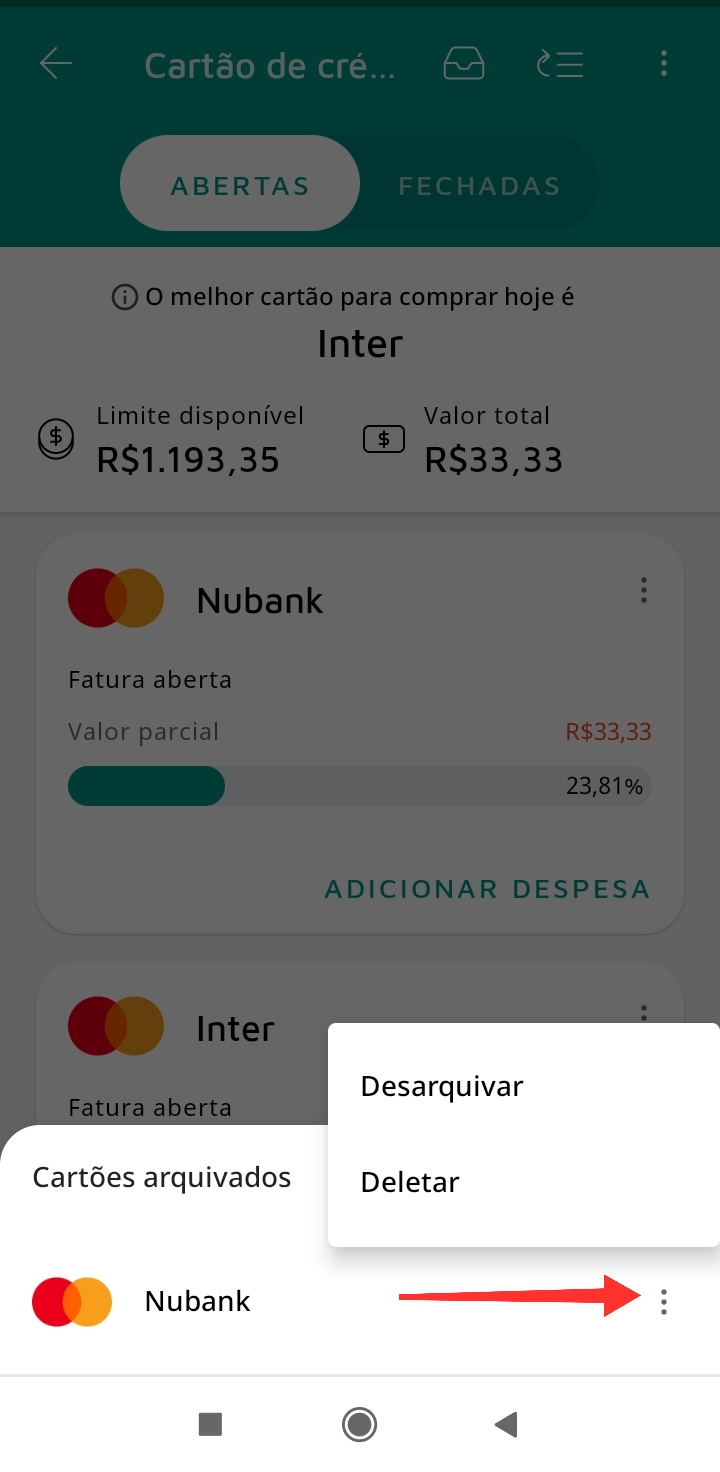
Ao acessar sua tela de cartões, toque no ícone [], no canto superior direito da tela. Então, toque nos três pontinhos que ficam ao lado do cartão e depois em Deletar ou Desarquivar. Para deletar, escreva a palavra Deletar e confirme a ação.
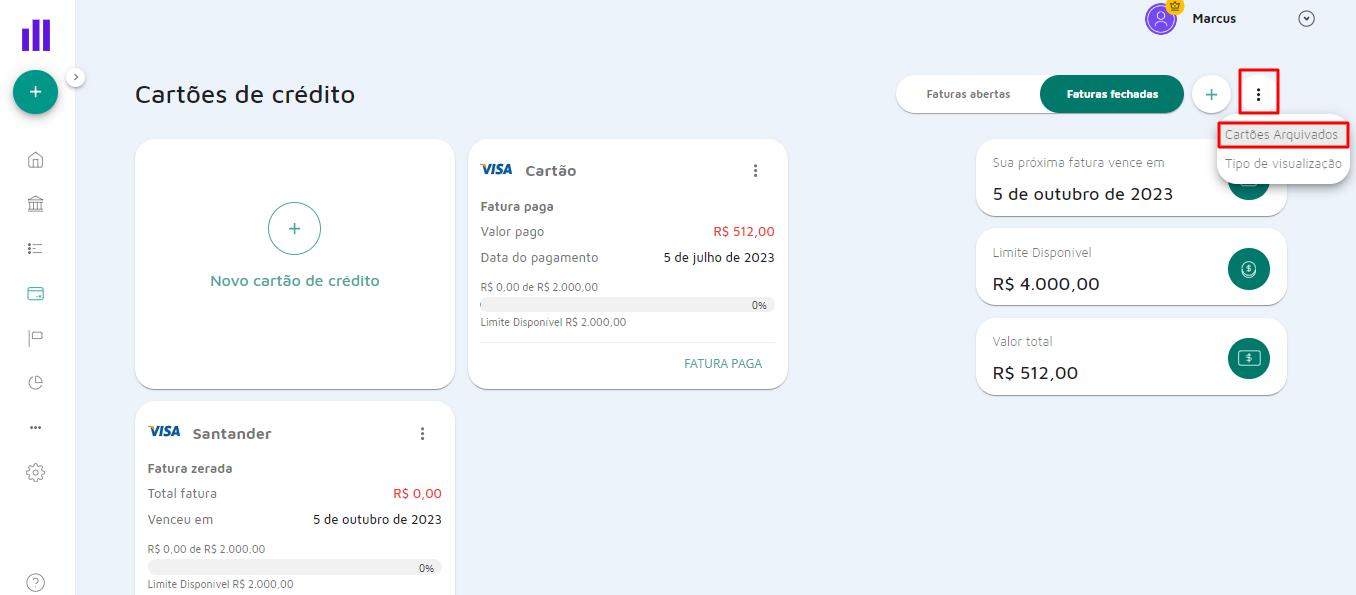
Na tela de Cartões de Crédito em seu Mobills Web, clique nos três pontinhos no canto direito da tela [] e logo escolha a opção Cartões Arquivados.
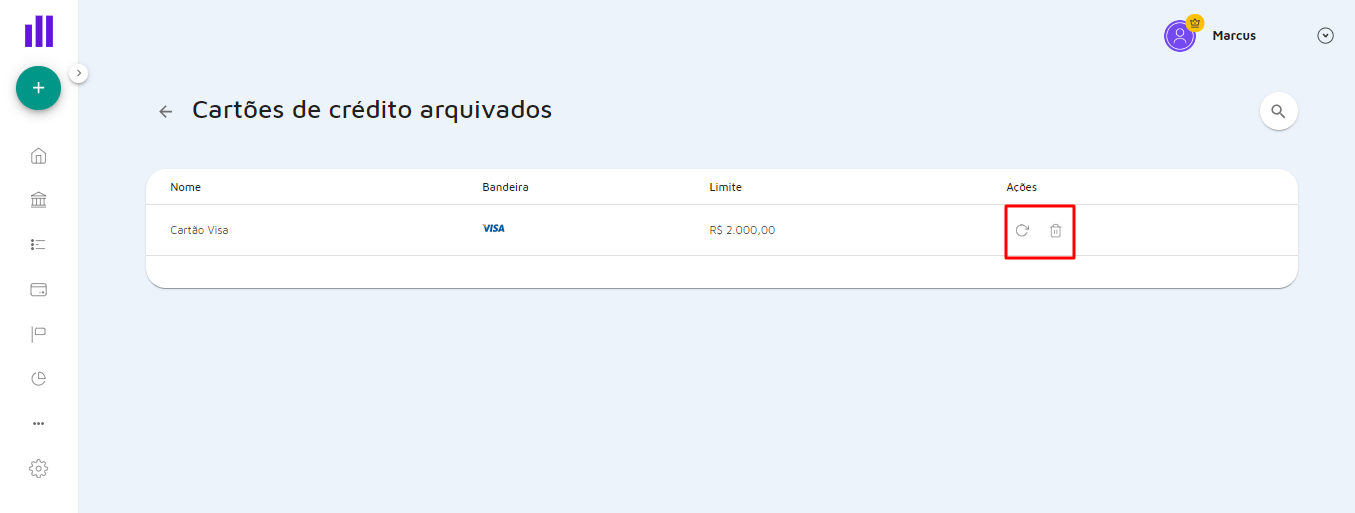
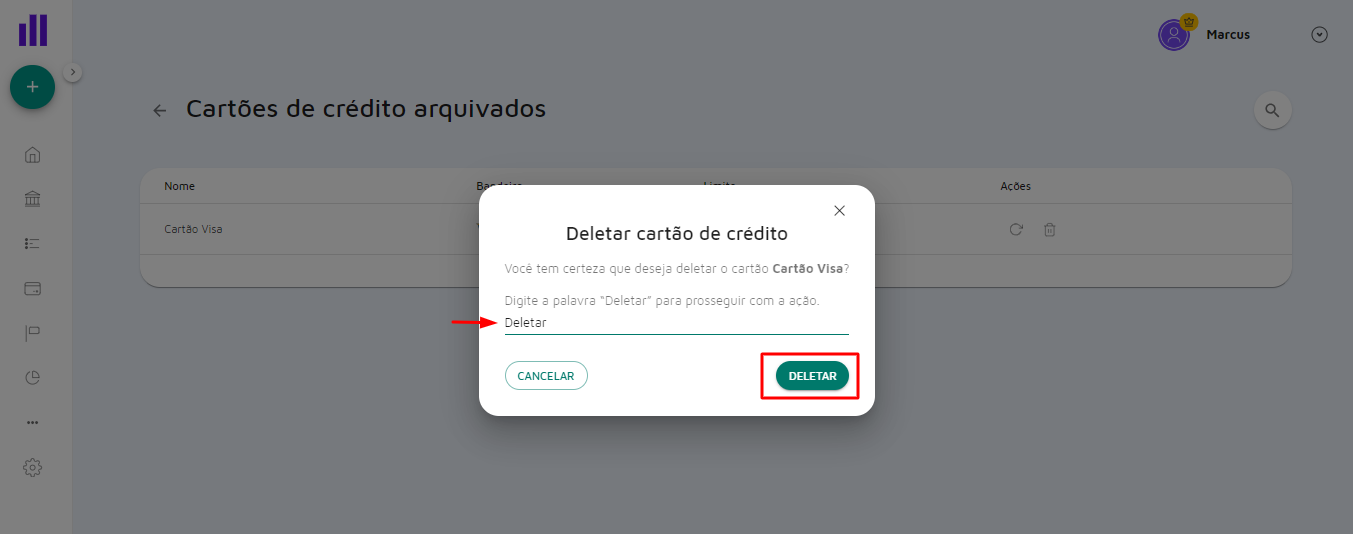
Clique em um dos ícones para desarquivar ou excluir o cartão. Para deletá-lo, confirme o nome dele e clique em Deletar.