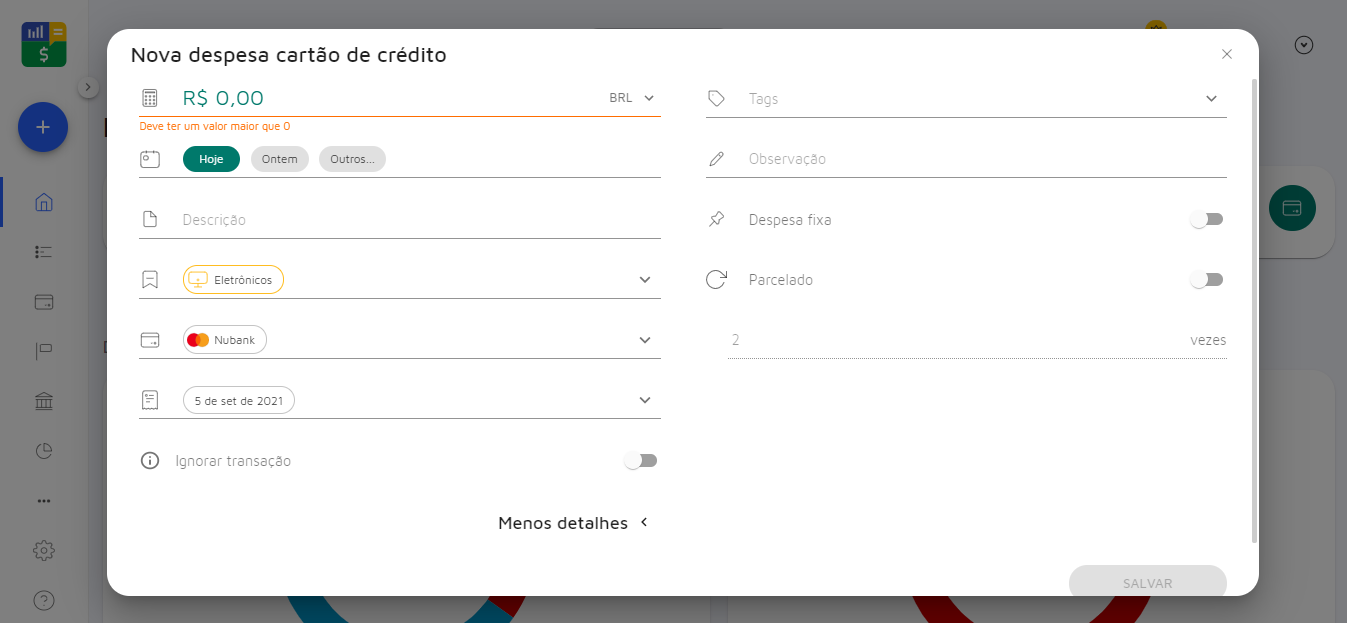
Como bem sabemos, todas as despesas de um cartão de crédito manual devem ser registradas, como o nome já diz, manualmente, diferente do que acontece com os cartões automáticos.
Mas antes de seguir adiante, existem alguns campos muito importantes que você deve se atentar:
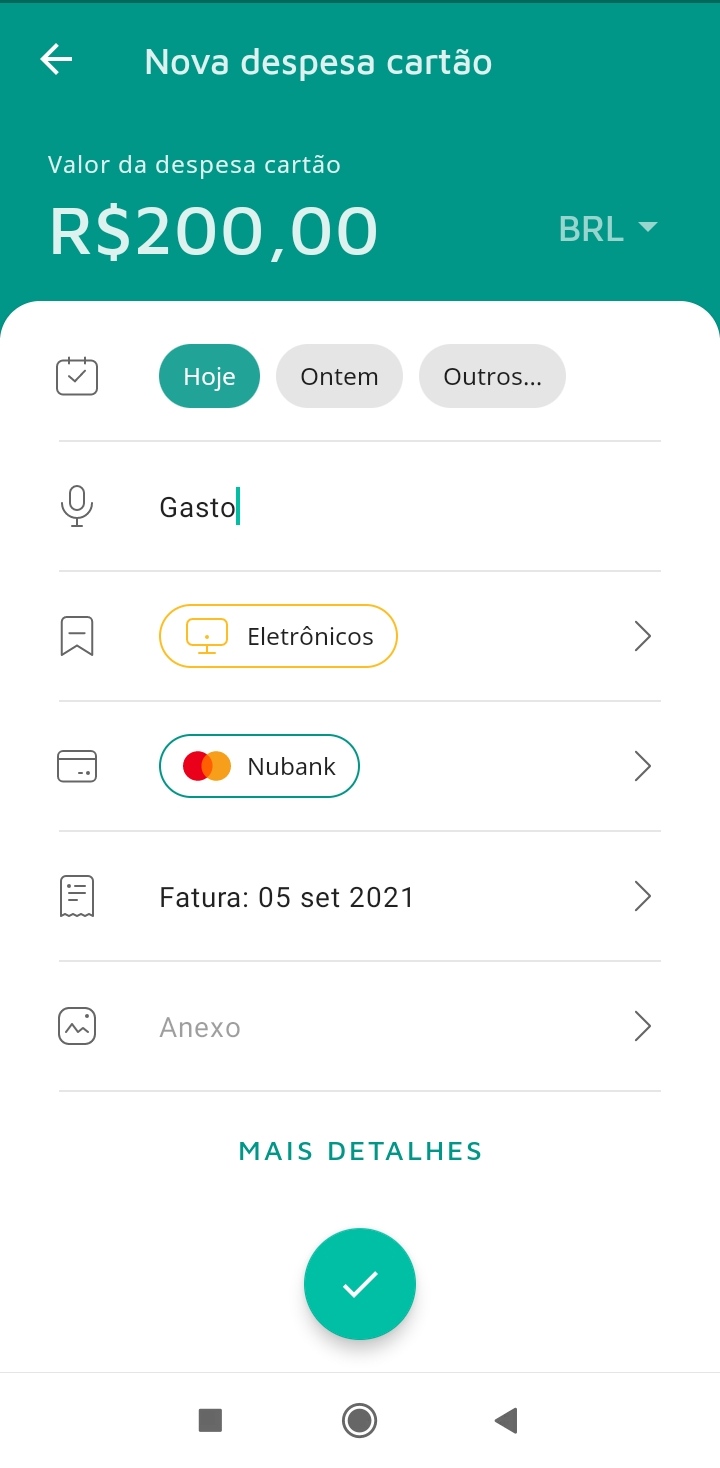
- Descrição: É como você vai chamar essa despesa. Escolha um nome que ajude você a lembrar que gasto é esse. Por exemplo: Corte de Cabelo, Jantar com a família, Gasolina, etc.
- Data: quando essa compra foi feita.
- Valor: Quanto é o valor total desta despesa?
- Categoria: Este é o campo que vai lhe ajudar a filtrar suas despesas e identificar em qual área você mais gastou em certo período. Por exemplo: Transporte, Lazer, Casa etc.
- Cartão: Você deve escolher qual cartão está utilizando na compra.
- Fatura: Escolha para qual fatura a despesa deve ir. Ao alterar a data, outras opções de faturas serão exibidas.
Os campos acima são obrigatórios para criar uma despesa. Abaixo, são os campos opcionais.
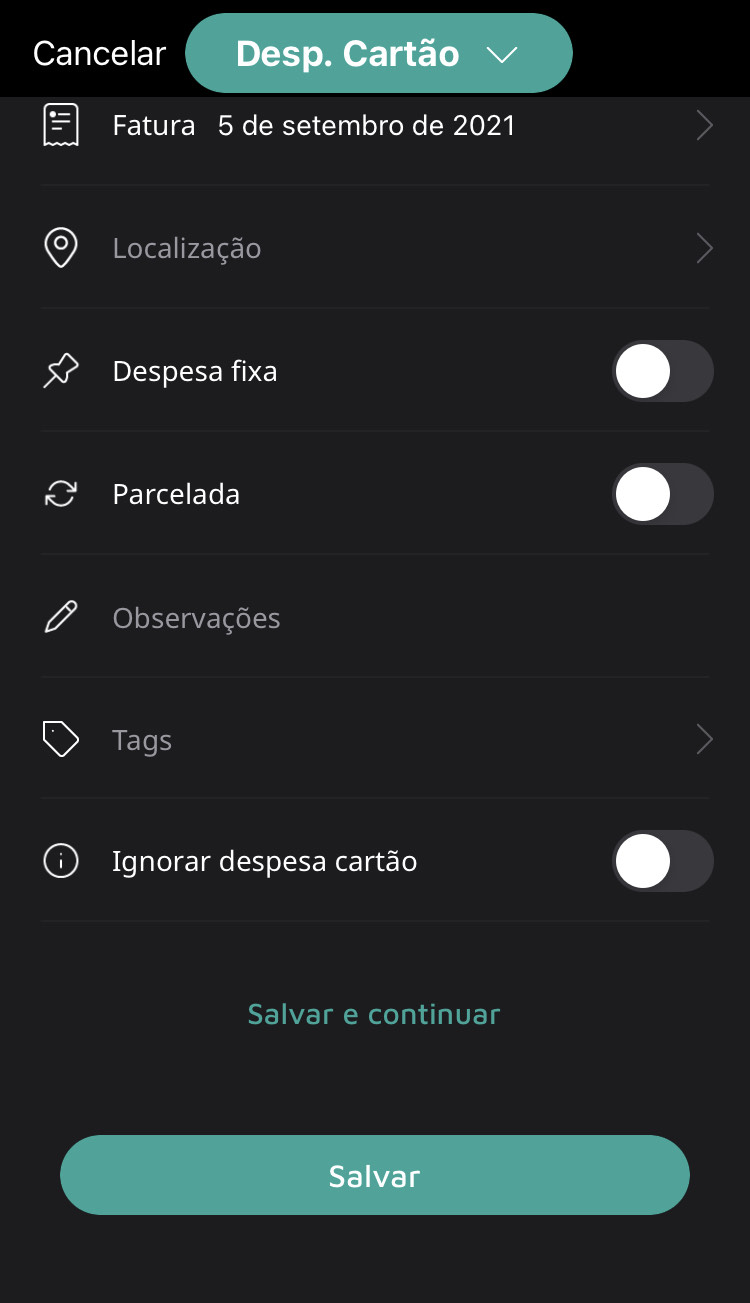
- Tags: as tags podem ser usadas para agrupar seus lançamentos. Você consegue adicionar mais de uma tag por despesa, facilitando assim uma busca futura.
- Observações: há algo mais que deseja lembrar dessa despesa? Escreva mais informações sobre ela nesse campo!
- Parcelada: Se a despesa foi feita de forma parcelada.
- Fixa: Aquelas despesas que se repetem mês a mês.
- Ignorar transação: Despesas de terceiros, mas que foram feitas em seu cartão de crédito.
***
SELECIONE A PLATAFORMA:
Criando minha despesa no cartão de crédito
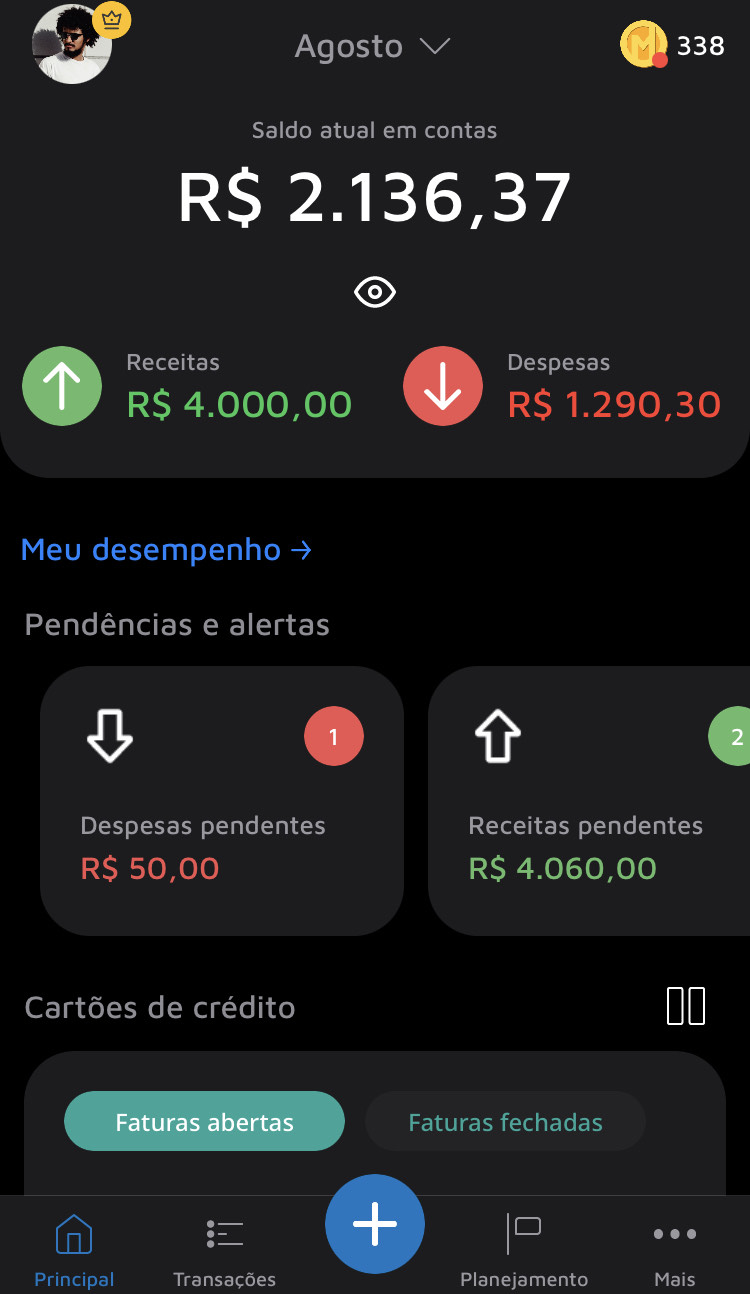
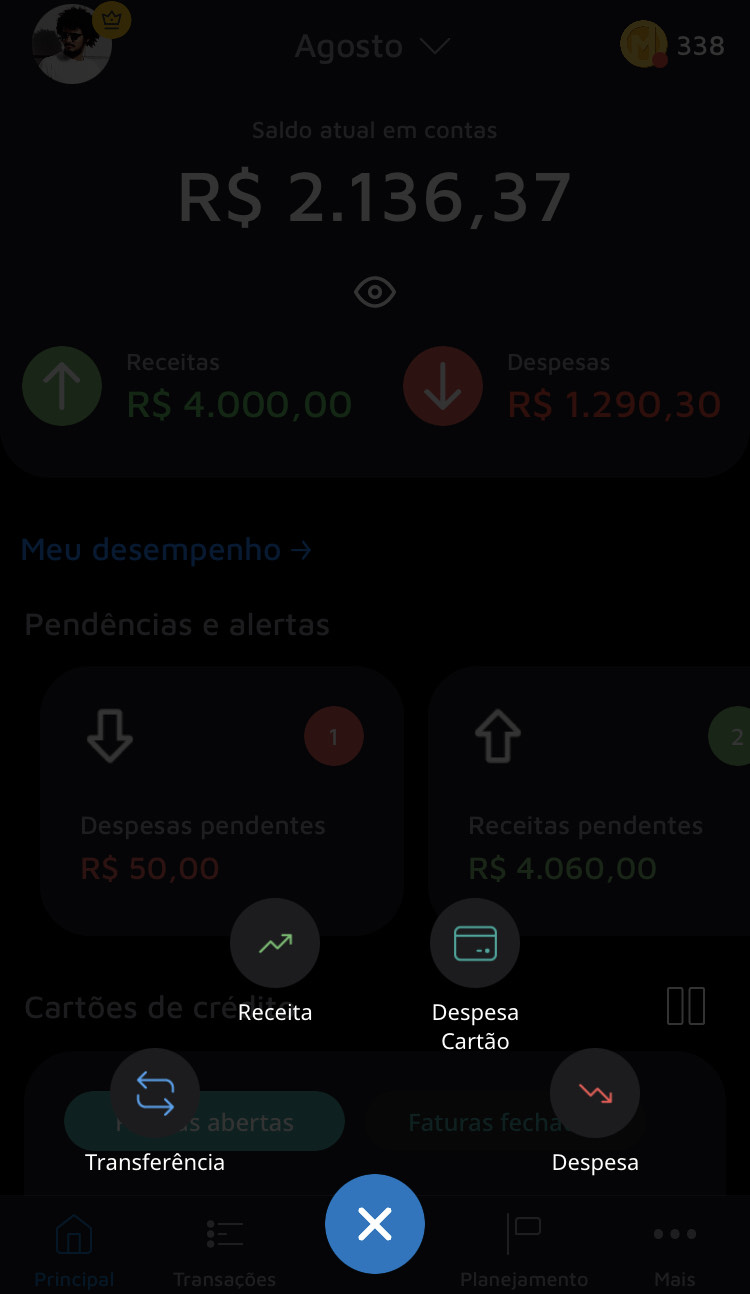
Na tela inicial do Mobills iOS, toque no ícone []. Logo, escolha a opção Despesa Cartão;
Preencha os dados dos campos obrigatórios informados na introdução deste artigo e escolha se também deseja preencher os opcionais. Feito isso, toque no ícone Salvar. Caso queira visualizar outras opções da criação da despesa, toque em MAIS DETALHES.
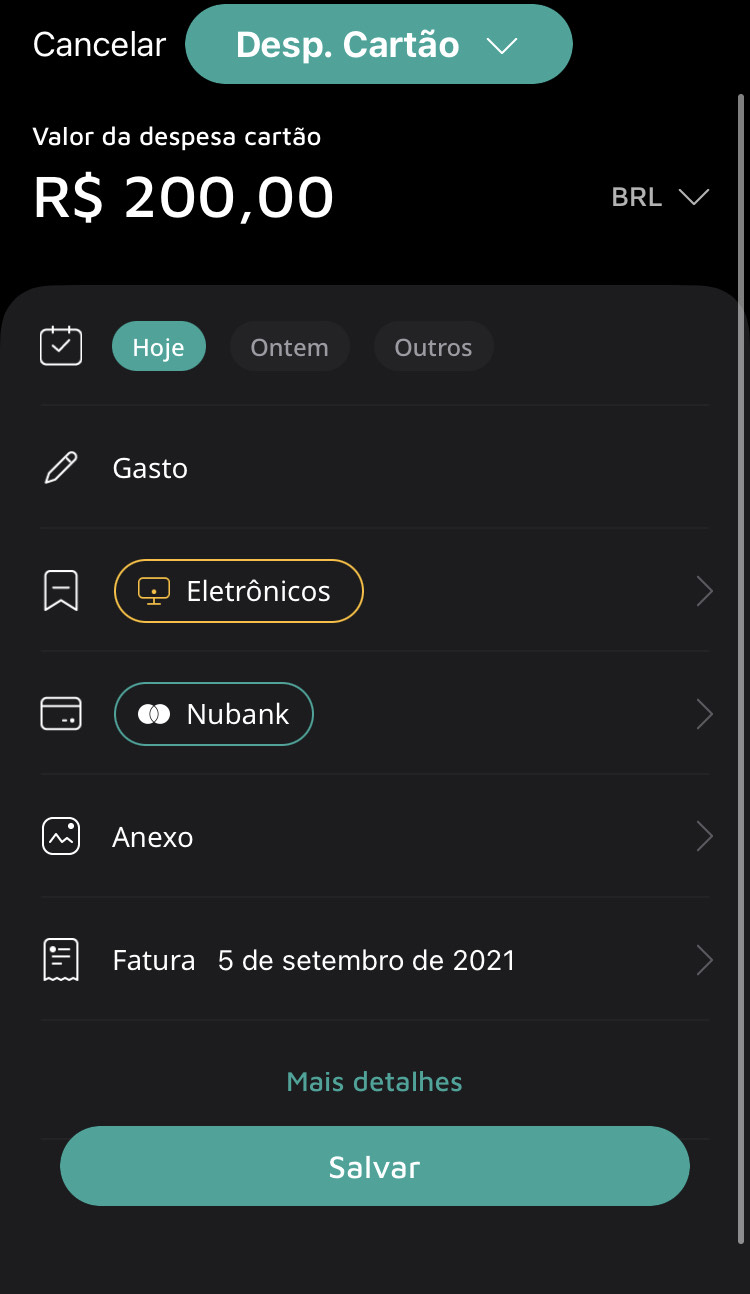
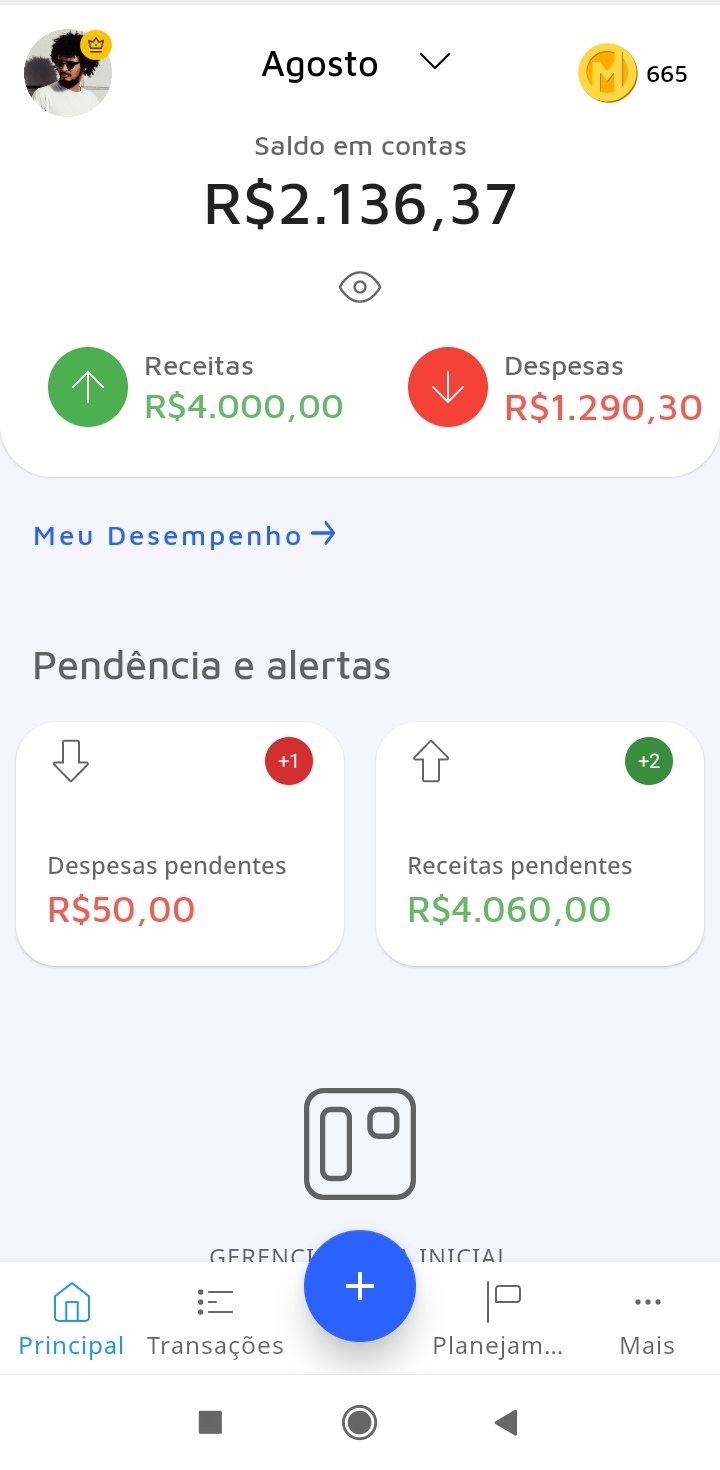
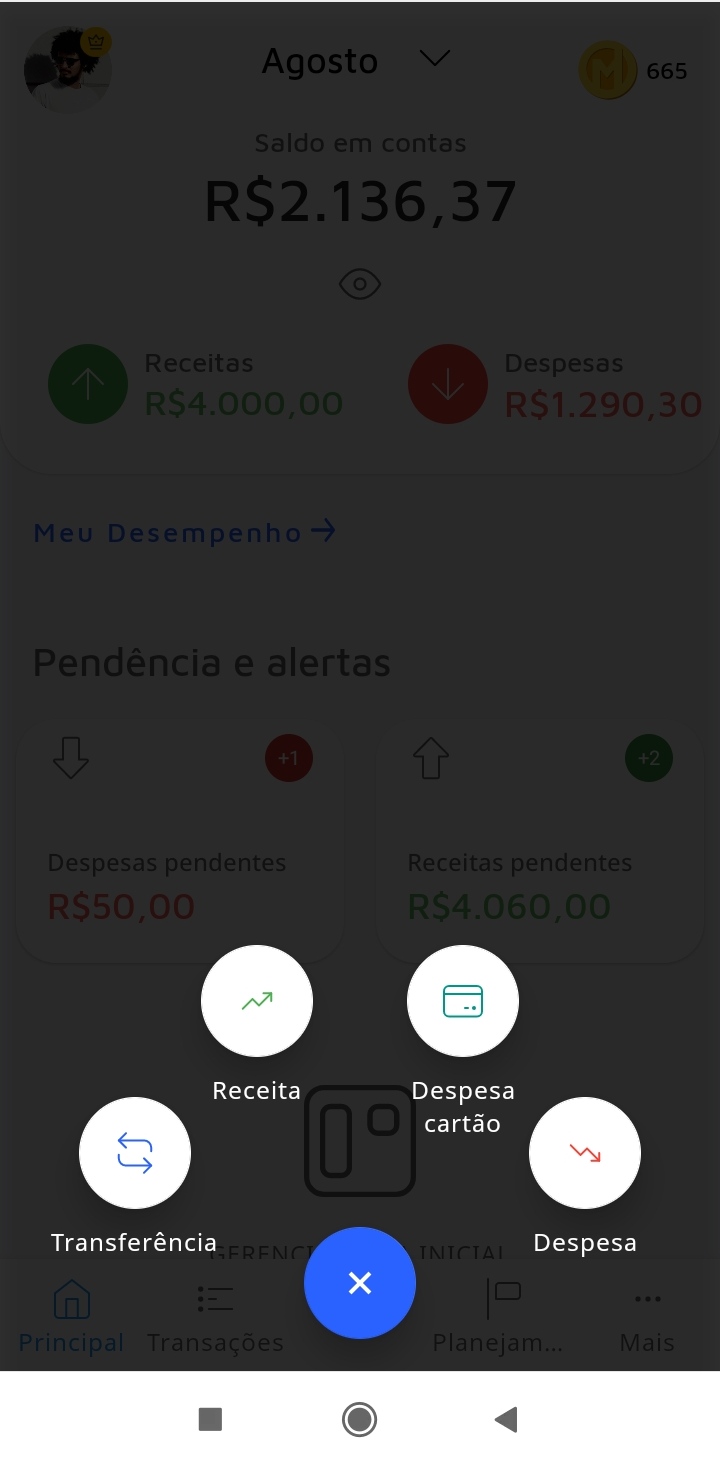
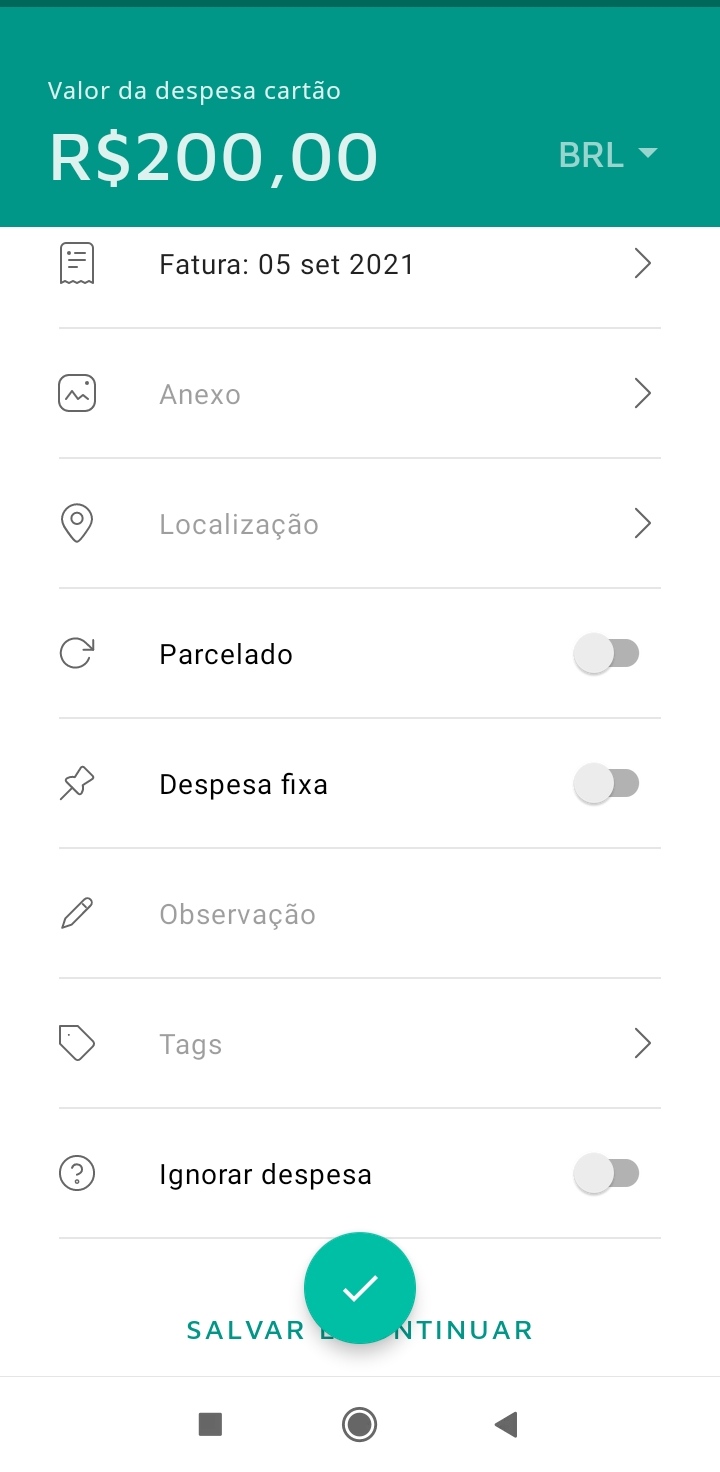
Na tela inicial do Mobills Android, toque no ícone []. Logo, escolha a opção Despesa Cartão;
Preencha os dados dos campos obrigatórios informados na introdução deste artigo e escolha se também deseja preencher os opcionais. Feito isso, toque no ícone . Caso queira visualizar outras opções da criação da despesa, toque em MAIS DETALHES.
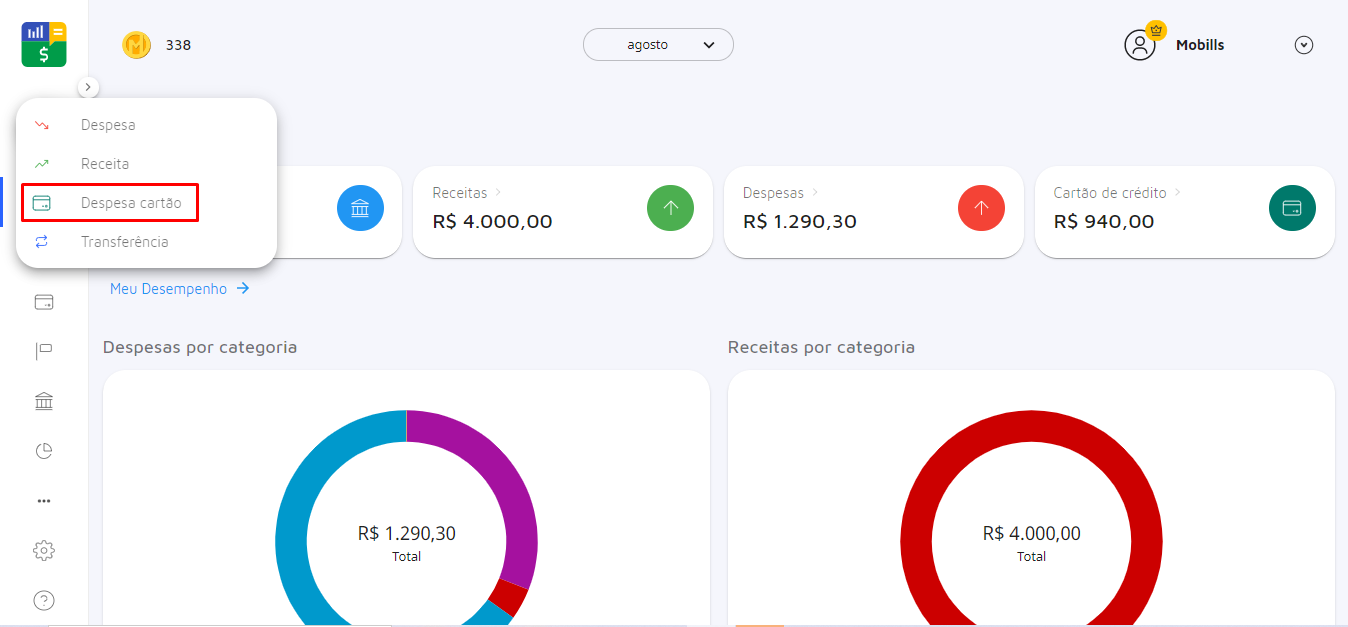
Na tela inicial do Mobills Web, clique no ícone de adição. Logo, escolha a opção Despesa Cartão;
Preencha os dados dos campos obrigatórios informados na introdução deste artigo e escolha se também deseja preencher os opcionais. Feito isso, clique em Salvar. Caso queira visualizar outras opções da criação da despesa, toque em MAIS DETALHES.