Se você deseja anexar um arquivo em um lançamento para poder se organizar ainda mais dentro do Mobills e ficou com dúvida de como pode fazer isso da melhor forma, não se preocupa que esse artigo tem como principal objetivo te ajudar a entender melhor como você pode fazer isso. Quer saber mais? Então, vem comigo 😊
Como anexar um arquivo em um lançamento
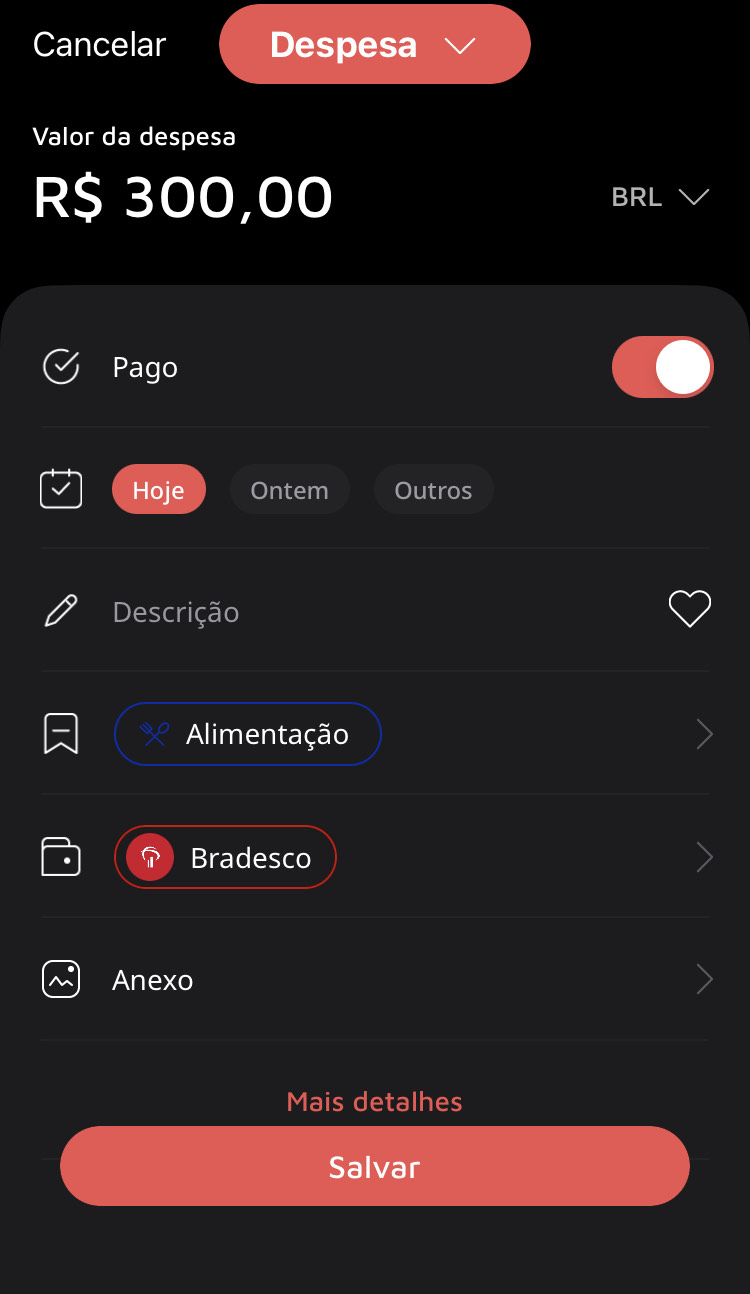
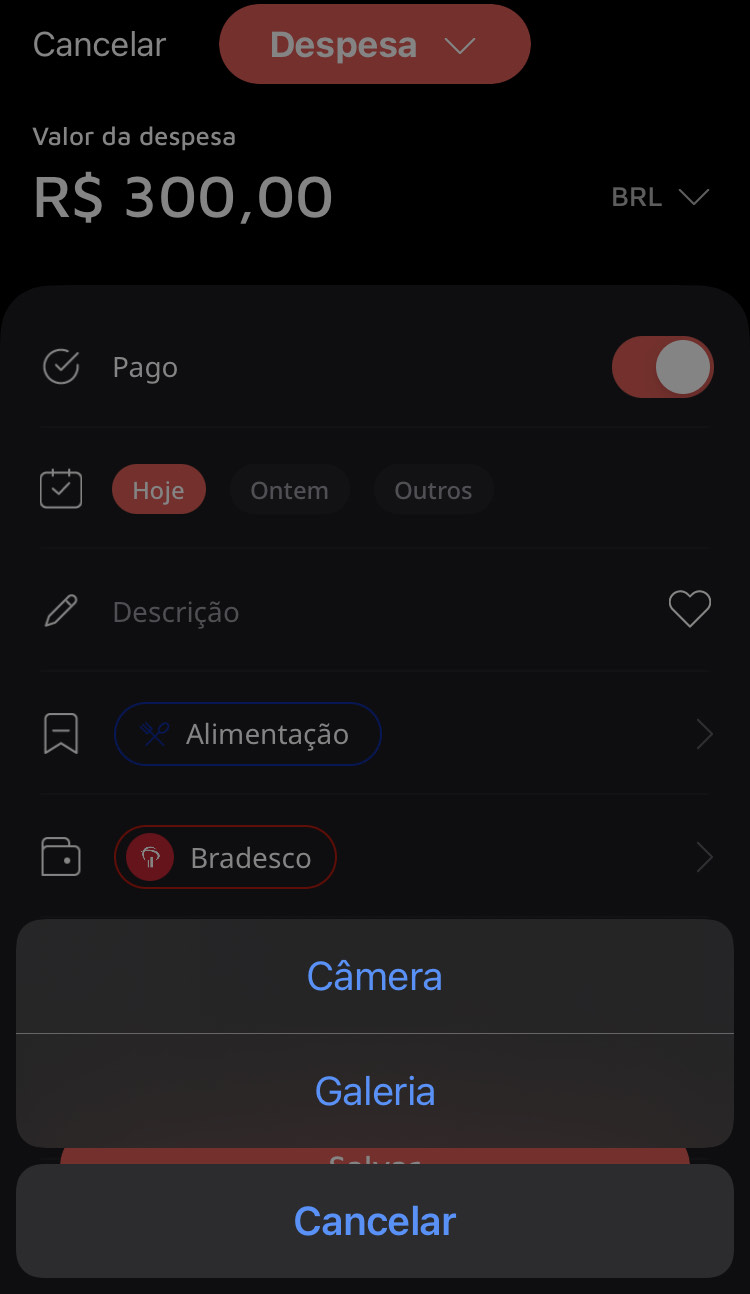
Para que você consiga anexar um arquivo em um lançamento por meio do seu dispositivo iOS, basta seguir esses passos:
Na sua tela de transações, escolha “anexos” no momento da criação da despesa ou receita, ou escolhê-la diretamente da tela de transações, e selecionar se deseja tirar uma foto diretamente da câmera, ou escolher uma da galeria.
Para que consiga visualizar os anexos:
Para localizar seus anexos, você deve acessar a tela de transações, e em “mais opções”, no canto superior direito clique nos três pontinhos e selecione “Recibos”. Nessa tela, você pode selecionar o mês dos recibos que deseja ver, bem como selecionar dentre receitas ou despesas.
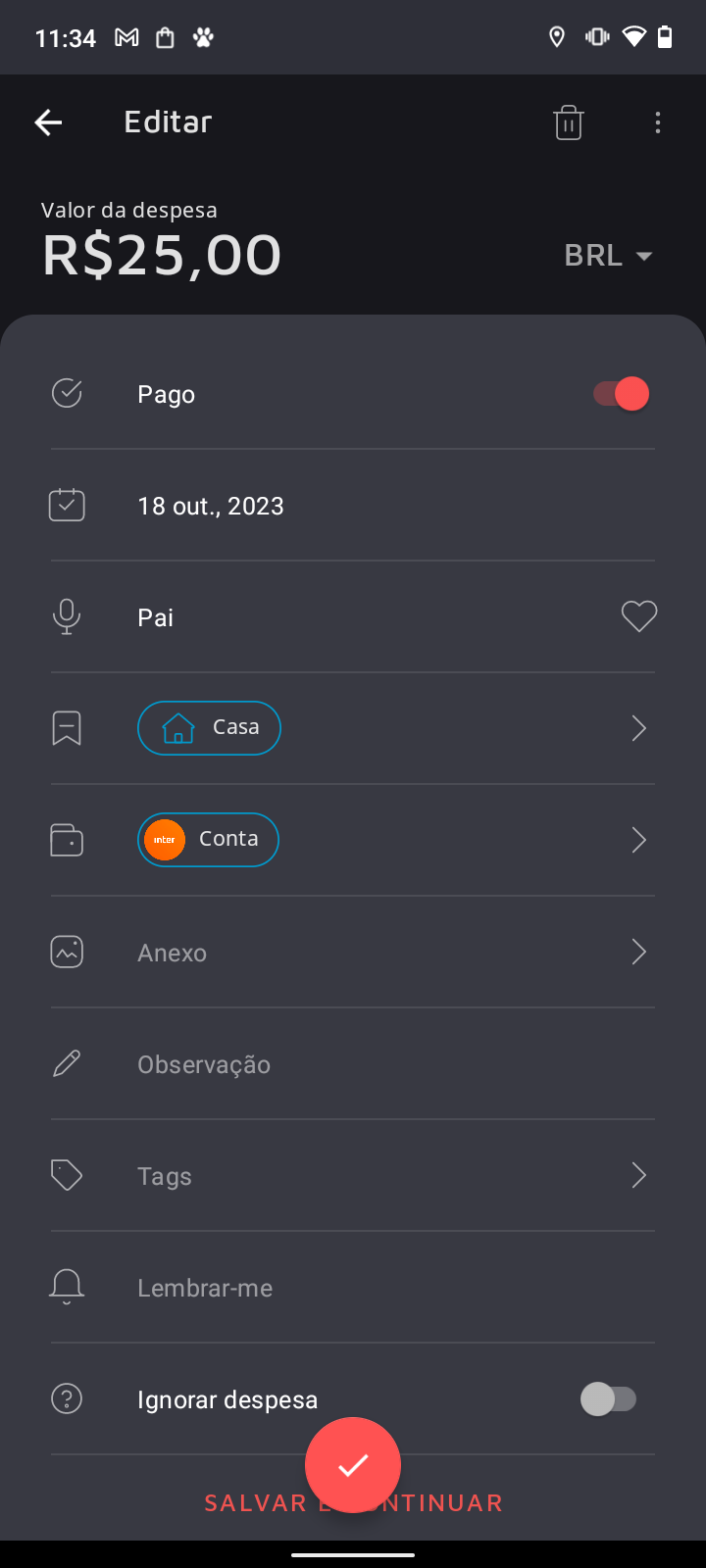
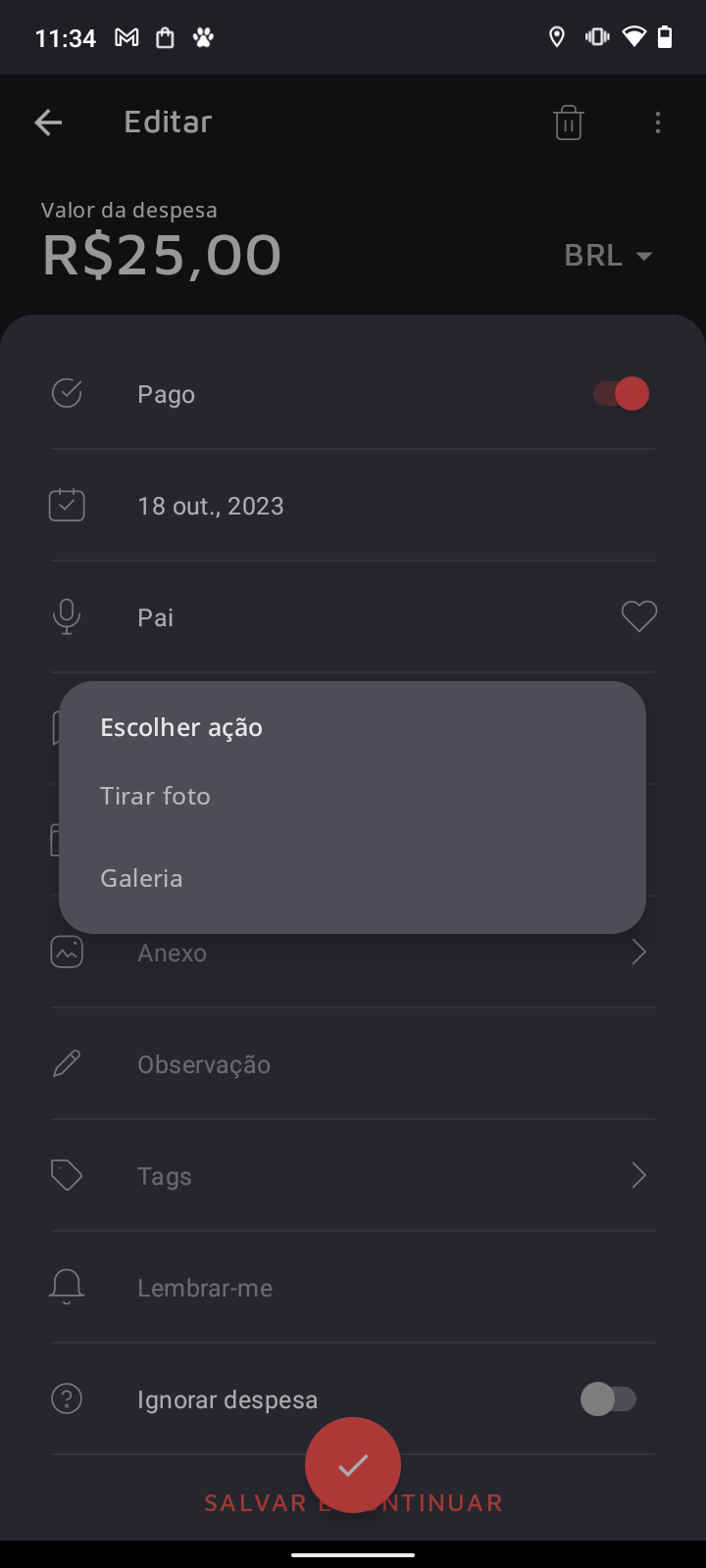
Para que você consiga anexar um arquivo em um lançamento por meio do seu dispositivo Android, basta seguir esses passos:
Na sua tela de transações, escolha “anexos” no momento da criação da despesa ou receita, ou escolhê-la diretamente da tela de transações, e selecionar se deseja tirar uma foto diretamente da câmera, ou escolher uma da galeria.
Para que consiga visualizar os anexos:
Para localizar seus anexos, você deve acessar a tela de transações, e em “mais opções”, no canto superior direito clique nos três pontinhos e selecione “Recibos”. Nessa tela, você pode selecionar o mês dos recibos que deseja ver, bem como selecionar dentre receitas ou despesas.
Para que você consiga anexar um arquivo em um lançamento por meio da plataforma web, basta seguir esses passos:
Acesse a tela de 'Transações' e clique no ícone de 'Anexo' para anexar um recibo ao seu lançamento que se encontra ao lado de uma despesa ou de uma receita dentro daquele mês.
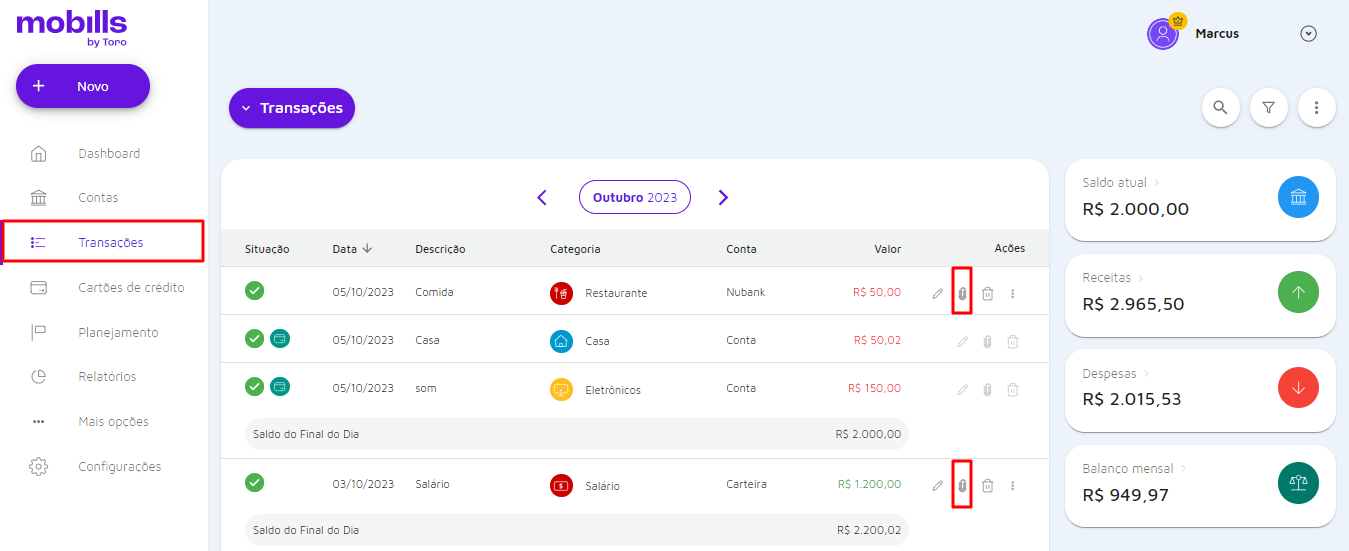
Em seguida, clique em 'Anexar recibo' e selecione o recibo diretamente dos arquivos de seu computador , depois salve os registros realizados.
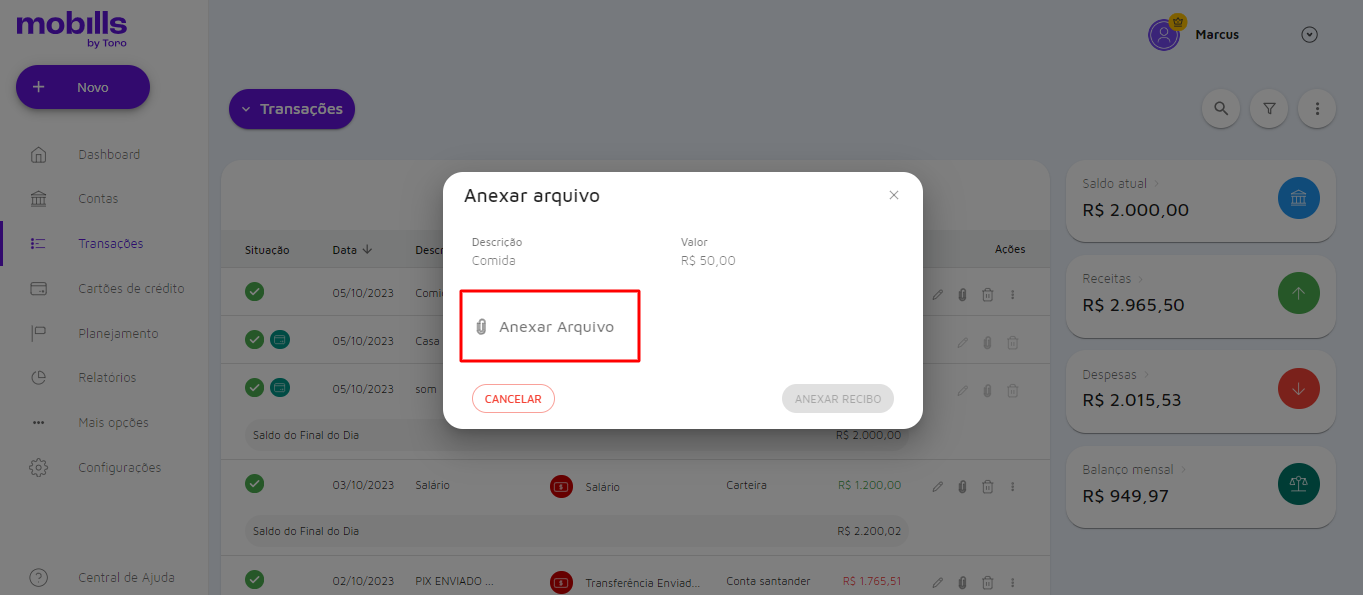
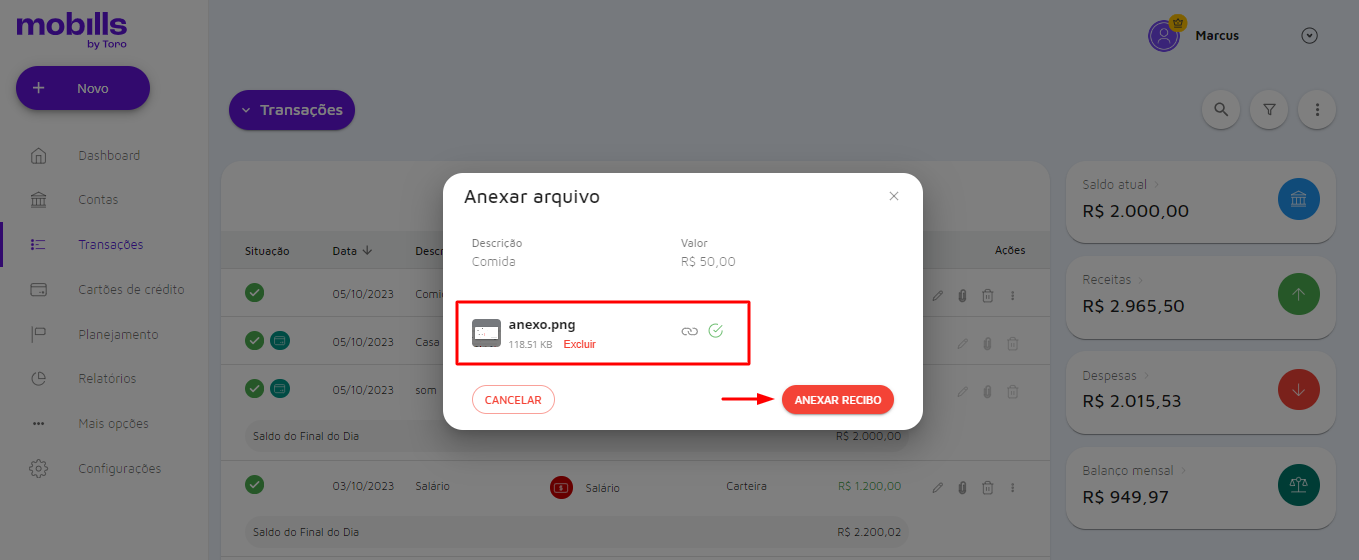
Tá, mas e como você consegue visualizar esses recibos anexados?
Para visualizar seus recibos anexados, basta clicar nos três pontinhos na 'Tela de Transações', logo após em 'Recibos':
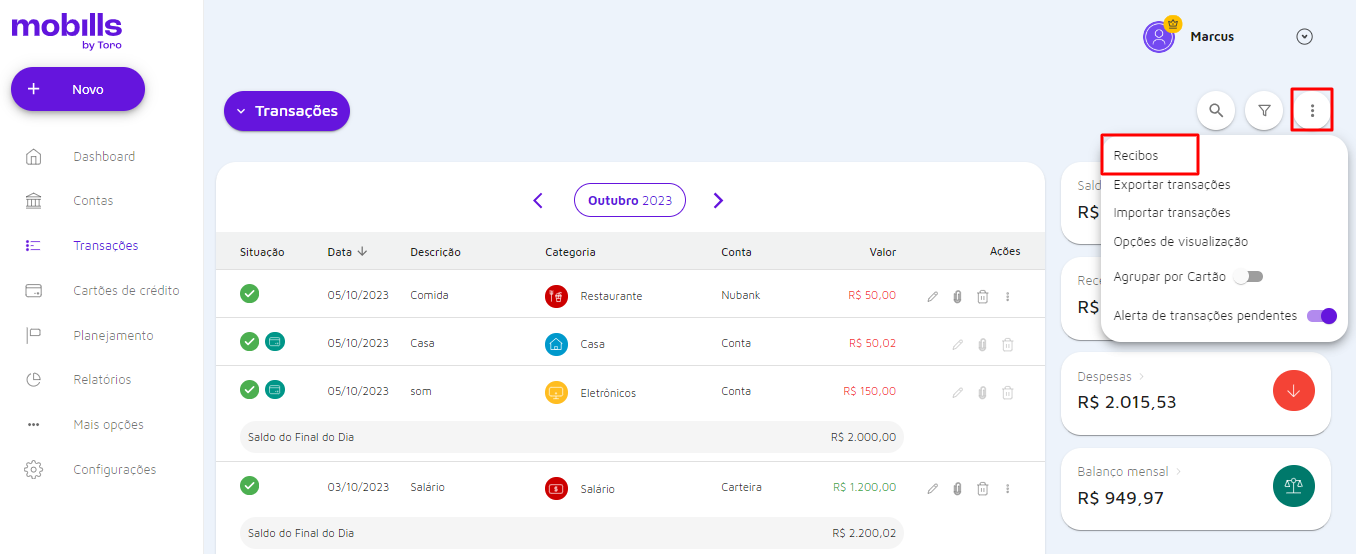
Ao acessar os recebidos daquele mesmo, você consegue clicar em 'Substituir Recibo' e colocar um novo, se assim desejar!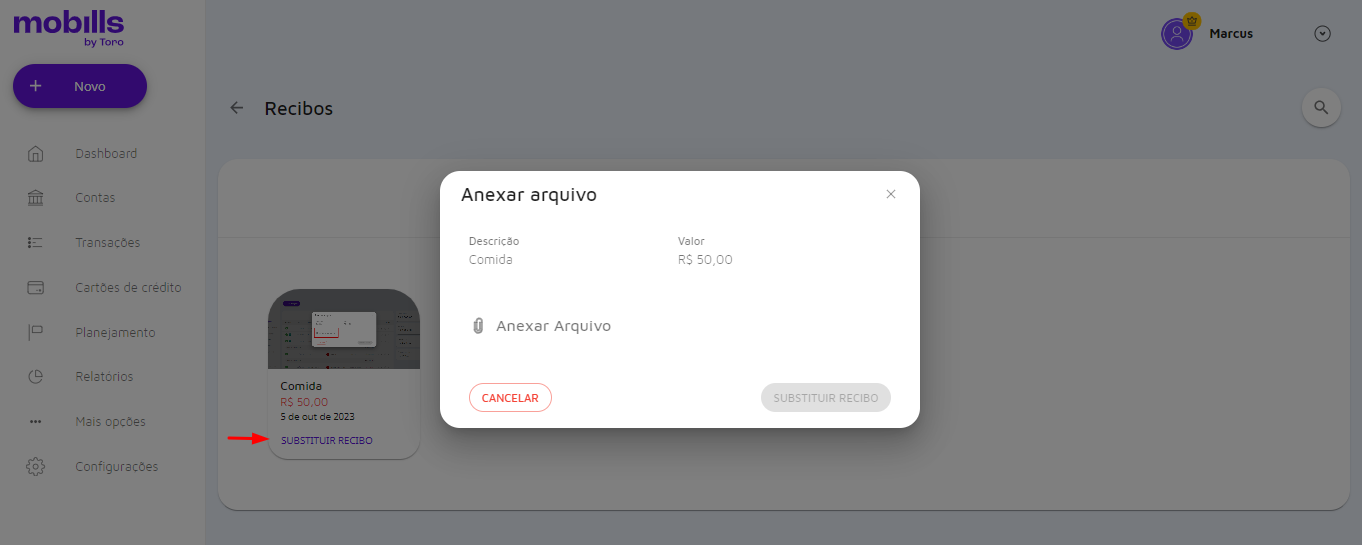
Viu como é simples? Com essa funcionalidade, você pode facilmente inserir e localizar seus recibos! Se houver alguma dúvida, pode ficar à vontade para falar conosco, tá bom? 😊