Como você já deve saber, o planejamento mensal é uma habilidade valiosa que pode trazer uma tremenda mudança positiva no controle de gastos do dia a dia. É sabendo dessa importância que assumimos o compromisso em te ajudar a fazer esse planejamento da melhor forma possível aqui no Mobills.
Nesse artigo exploraremos o passo a passo para te ajudar a dominar o seu mês, criando um planejamento para o seu mês, mas caso queira entender melhor essa funcionalidade e saber de mais detalhes sobre o que é e como funciona ela funciona, basta acessar esse artigo Entendendo melhor o Planejamento Mensal e ficar por dentro!
Primeiro, antes de começar o seu planejamento do mês, verifique quanto em despesas você já tem como pendentes. Tendo em mente o valor de despesas em cada categoria e subcategoria, você terá uma base do valor que deve preencher nas categorias do seu planejamento. Isso porque o planejamento mensal no Mobills trabalha especificamente com suas categorias, evidenciando onde você está gastando e onde você ainda pode gastar.
Dito isso, vamos para a prática 😉
***
Como criar um Planejamento Mensal
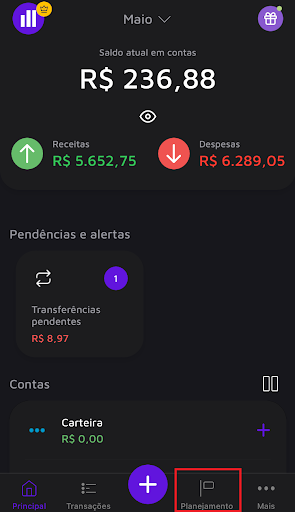
No canto inferior da tela inicial de seu Mobills iOS, toque em Planejamentos , em seguida, selecione a opção Definir Novo Planejamento;
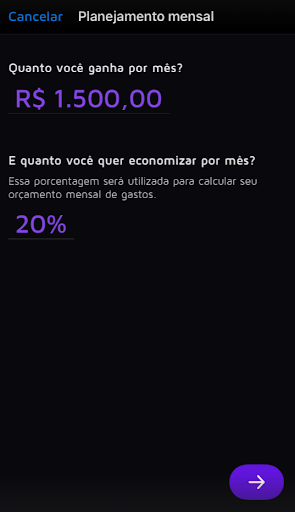
Feito isso, você deve inserir a sua receita total mensal e definir a porcentagem de economia desejada para o valor inserido.
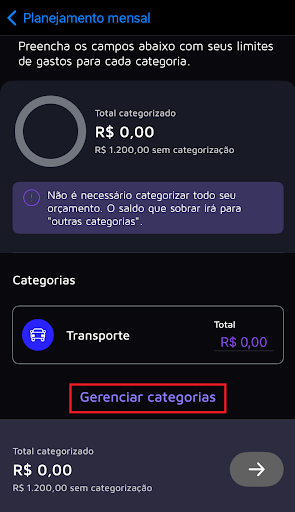
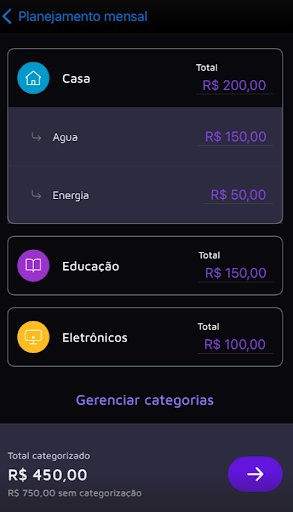
Na tela seguinte, escolha as categorias e as subcategorias que deseja planejar clicando em “Gerenciar categorias”, em seguida selecione as categorias e depois clique em continuar.
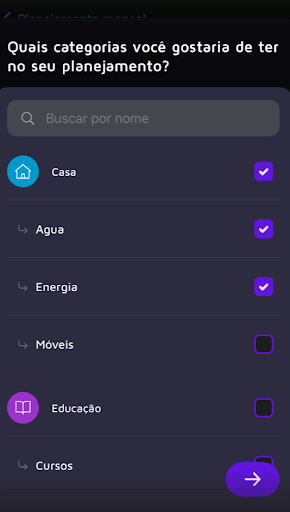
Preencha os valores do orçamento para cada categoria e subcategoria. O valor para cada uma delas precisa ser maior que zero. Clique na seta > para seguir.
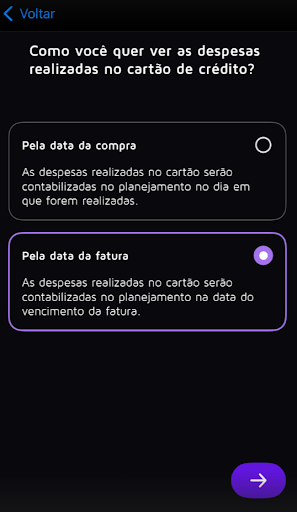
Por fim, confirme o tipo de visualização que deseja ter no planejamento para as despesas do cartão.
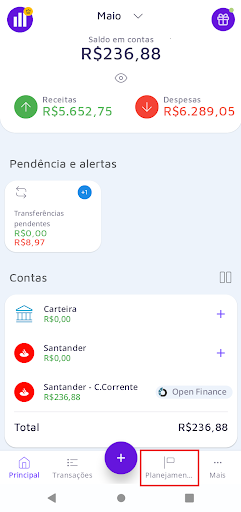
No canto inferior da tela inicial de seu Mobills Android, toque em Planejamentos , em seguida, selecione a opção 'Definir Novo Planejamento';
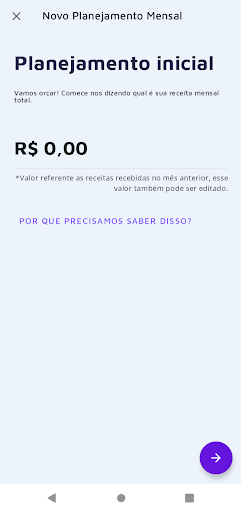
Feito isso, você deve inserir a sua receita total mensal e em seguida definir a porcentagem de economia desejada para o valor inserido.
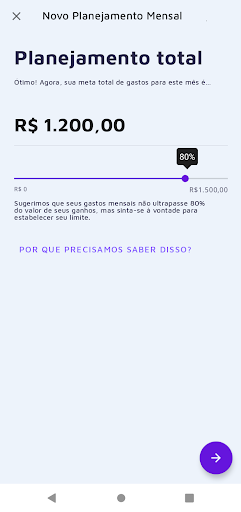
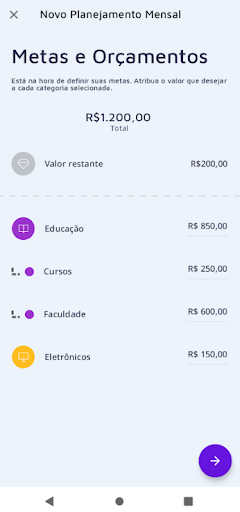
Depois, selecione as categorias e subcategorias que você deseja planejar. O valor orçado para cada uma delas precisa ser maior que zero. Clique na seta > para seguir.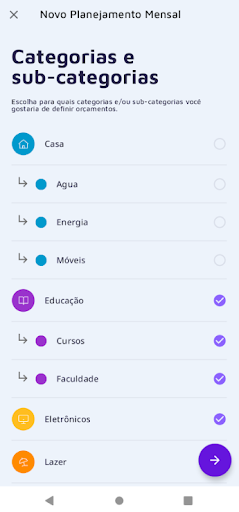
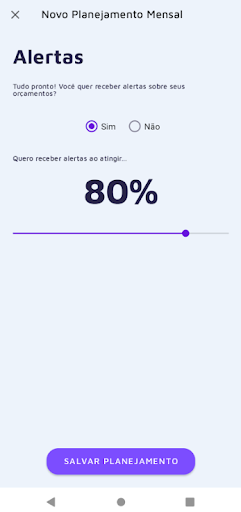
Por fim, decida se deseja receber um alerta quando estiver chegando a porcentagem de seu planejamento de gastos. Definindo um alerta em 80%, por exemplo, você será alertado quando atingir esse percentual de gastos de seu orçamento definido anteriormente. Assim, clique em Salvar Planejamento.
Na barra lateral esquerda, você encontrará a opção de Planejamento . Ao acessar essa tela, clique em 'Definir Novo Planejamento'. Feito isso, você deve inserir a sua receita total mensal e definir a porcentagem de economia desejada para o valor inserido.
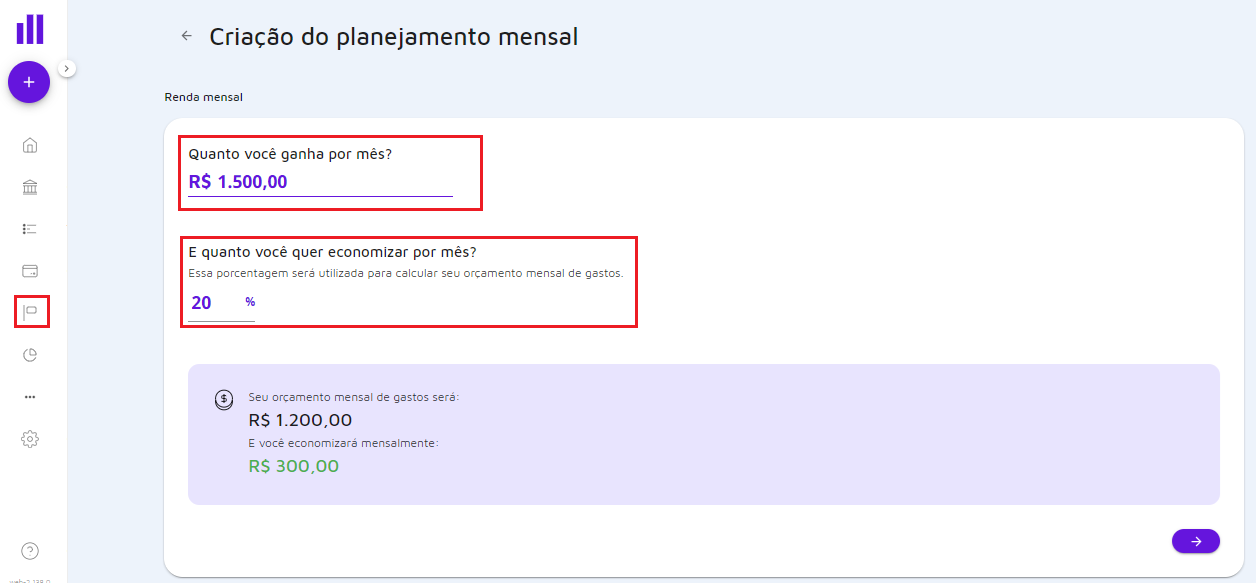
Na tela seguinte, escolha as categorias e as subcategorias que deseja planejar clicando em “Gerenciar categorias”, em seguida selecione as categorias e depois clique em continuar.
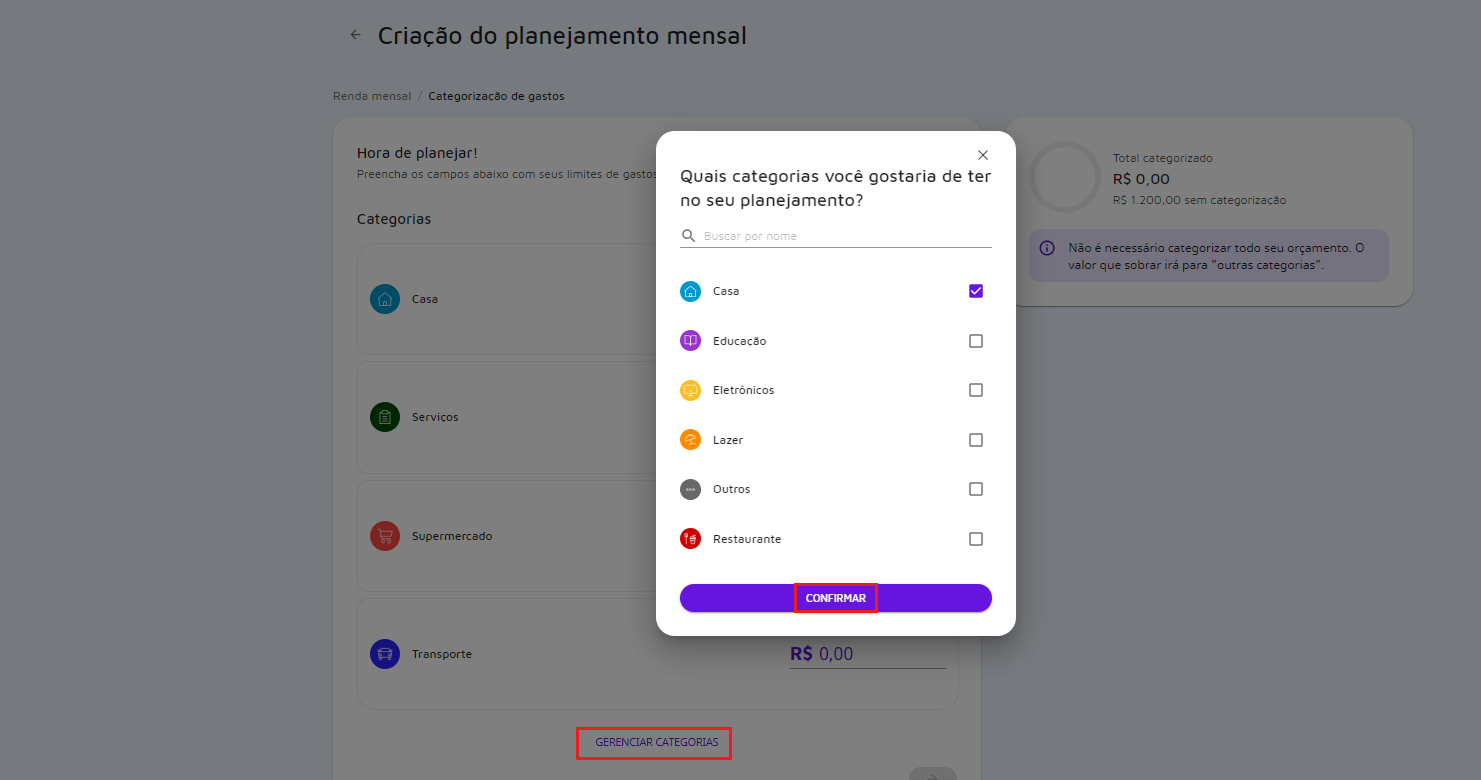
Preencha os valores do orçamento para cada categoria e subcategoria. Um ponto muito importante e que precisa estar atento é que o valor para cada uma delas, tanto de categoria, quanto de subcategoria. precisa ser maior que zero.
Por fim, confirme o tipo de visualização que deseja ter no planejamento para as despesas do cartão.
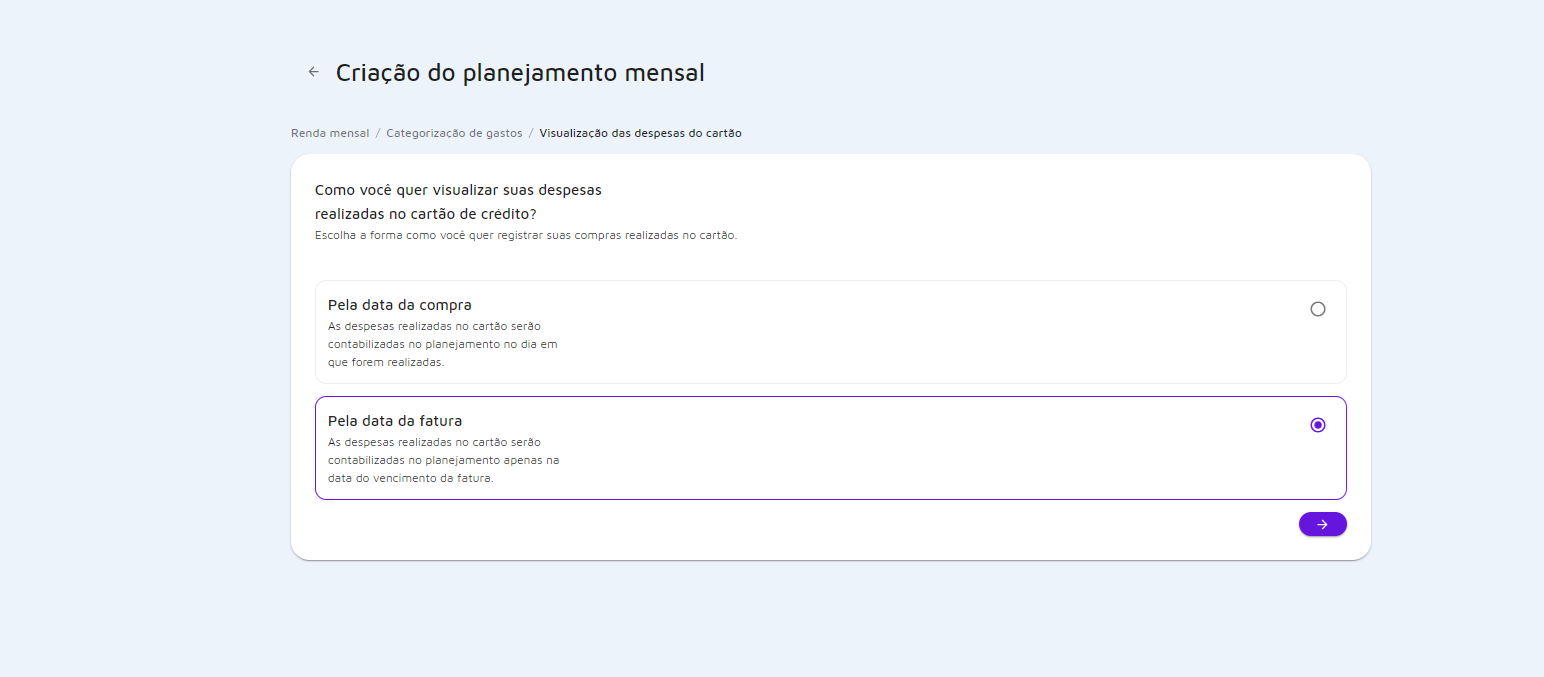
Prontinho!🥳 Agora é só acompanhar o seu planejamento mensal! Caso queira entender melhor a tela de planejamento, é só ir para o artigo Entendendo a tela de planejamento.