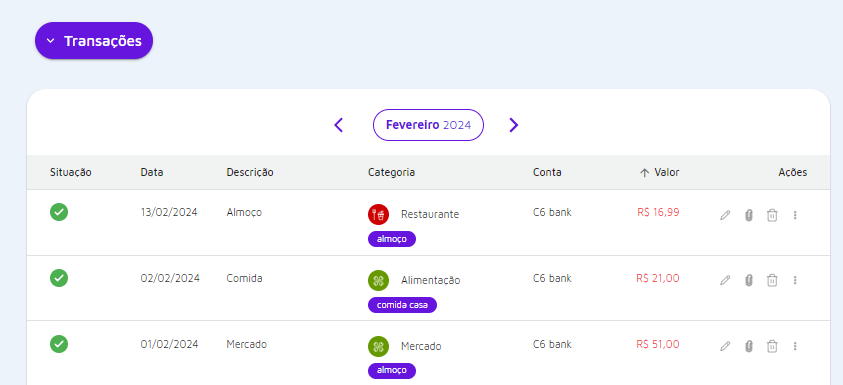
Tags são como etiquetas que podem ser adicionadas aos seus lançamentos, de forma a agrupar os valores de uma maneira mais flexível. Diferente das categorias que só podem ser usadas uma única em cada despesa/receita, mais de uma tag pode ser aplicada em uma única transação, o que comprova o fato dela ser mais dinâmica que as categorias em si.
Aqui na nossa Central de Ajuda, temos um artigo que explica melhor o que são as categorias e como você pode usá-las no seu gerenciador financeiro, pra saber mais, basta clicar aqui.
Bom, além do que foi escrito acima, temos um vídeo que pode te ajudar de uma forma mais visual a entender melhor o funcionamento da tag aqui embaixo 👇🏽
Perfeito! Agora que já entendeu o que são as Tags e como você pode utilizar dentro do Mobills, chegou a hora de saber como criar uma tag e visualizar. Quer saber mais? Então, vem comigo! 😊
***
Como criar uma tag?
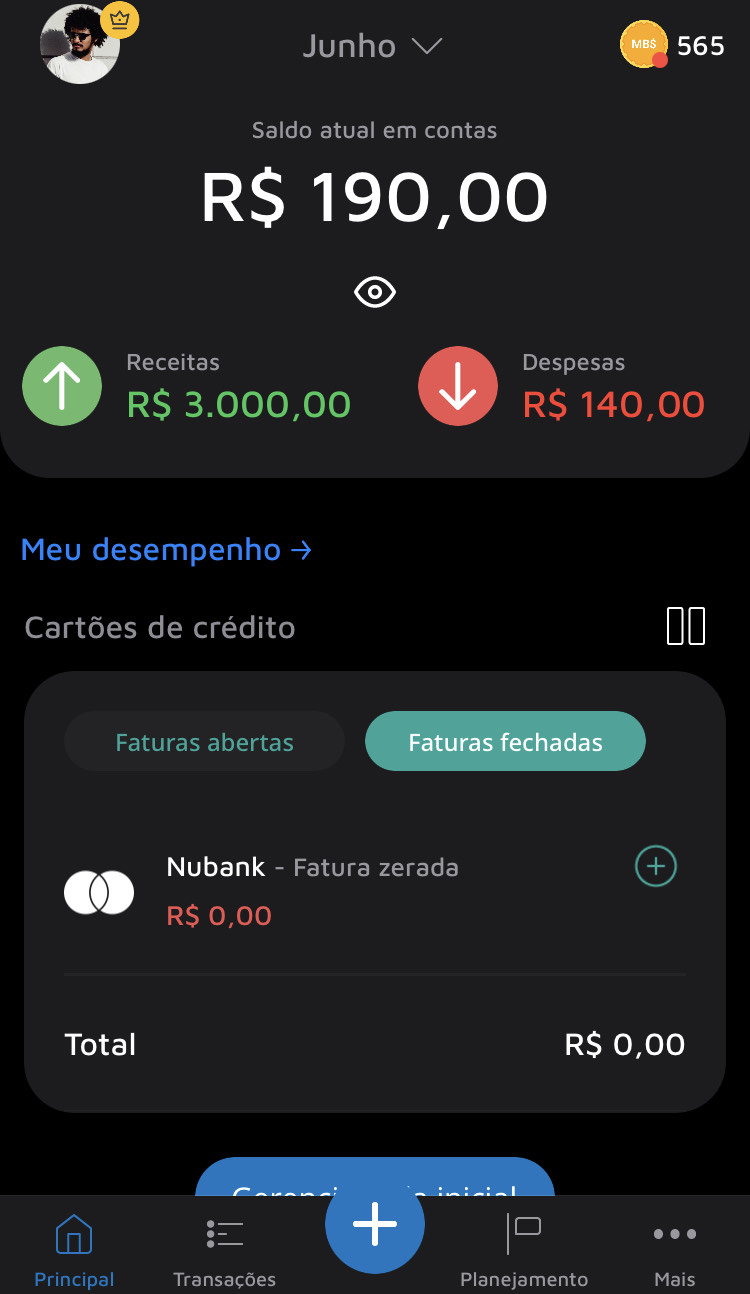
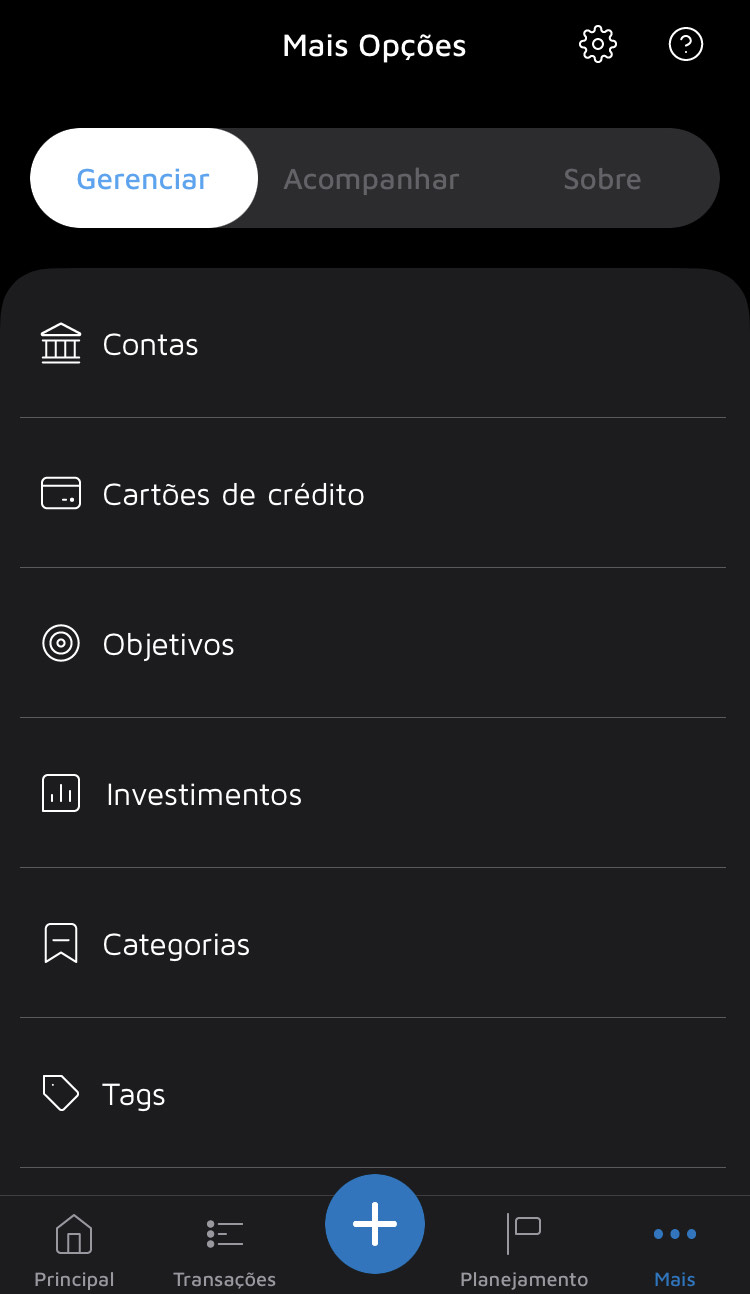
Na tela inicial de seu Mobills iOS, toque no botão “Mais opções" > Gerenciar > Tags:
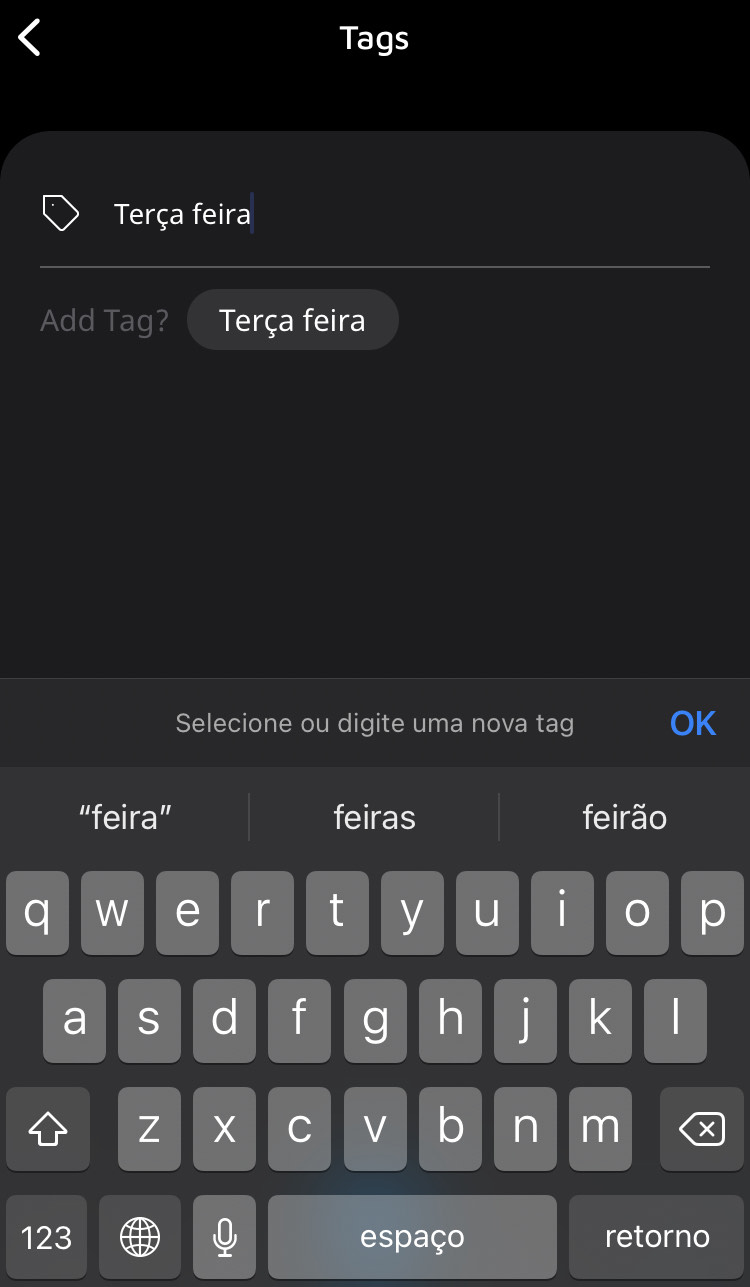
Toque no campo de pesquisa, digite uma nova tag e toque em cima dela.
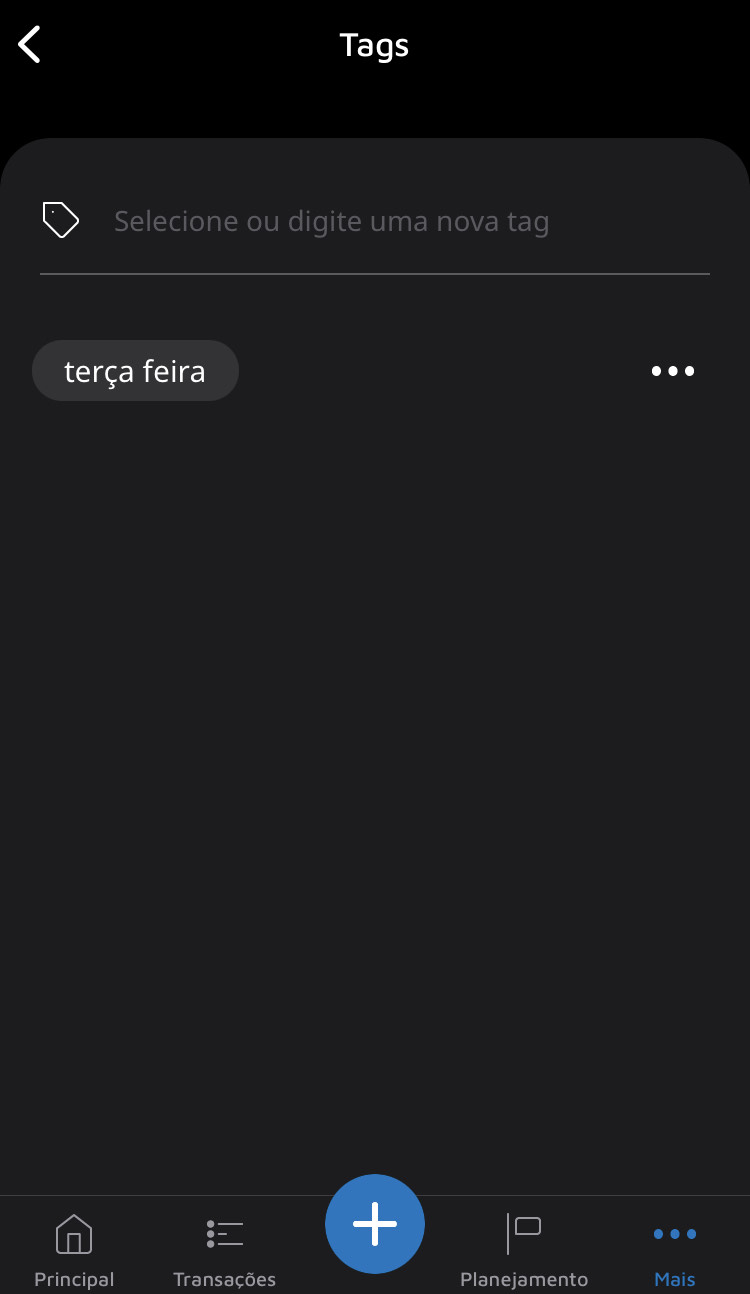
Agora saiba como utilizar uma tag no iOS:
Abra o formulário de criação da transação e toque em Mais detalhes. Então, toque em Tags;
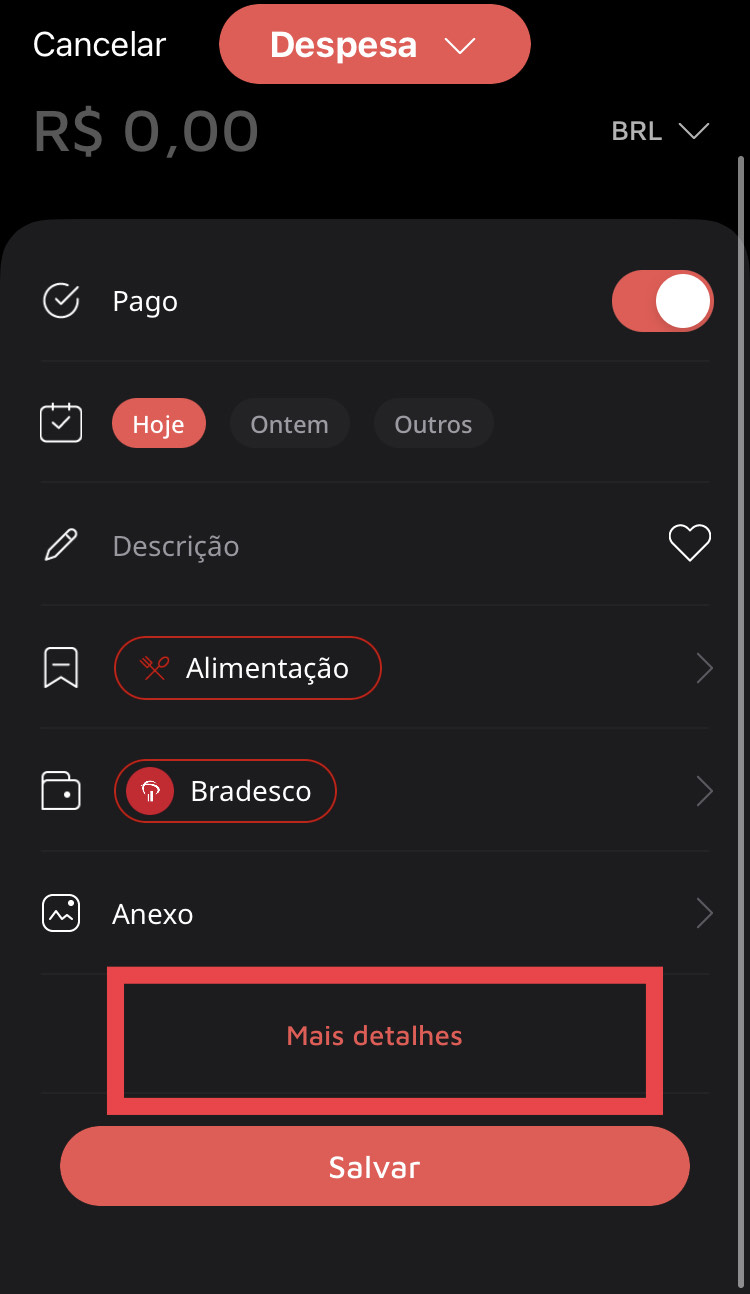
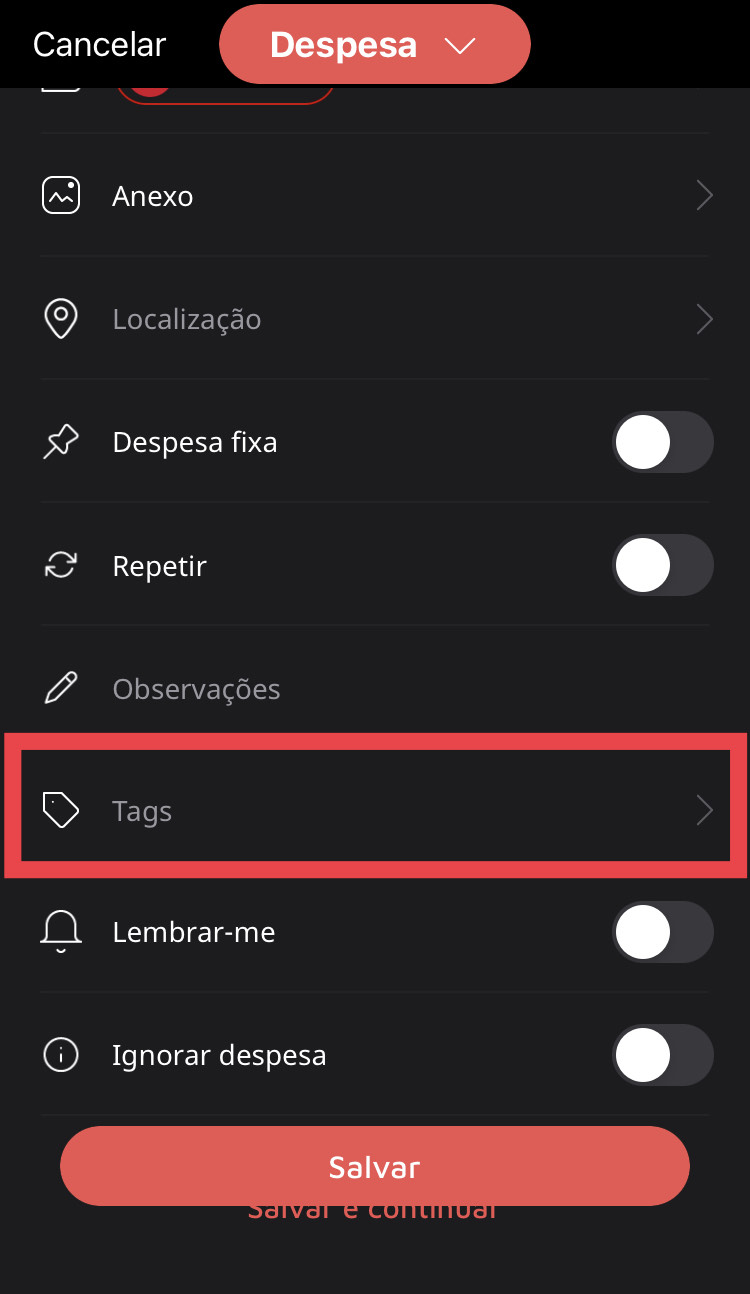
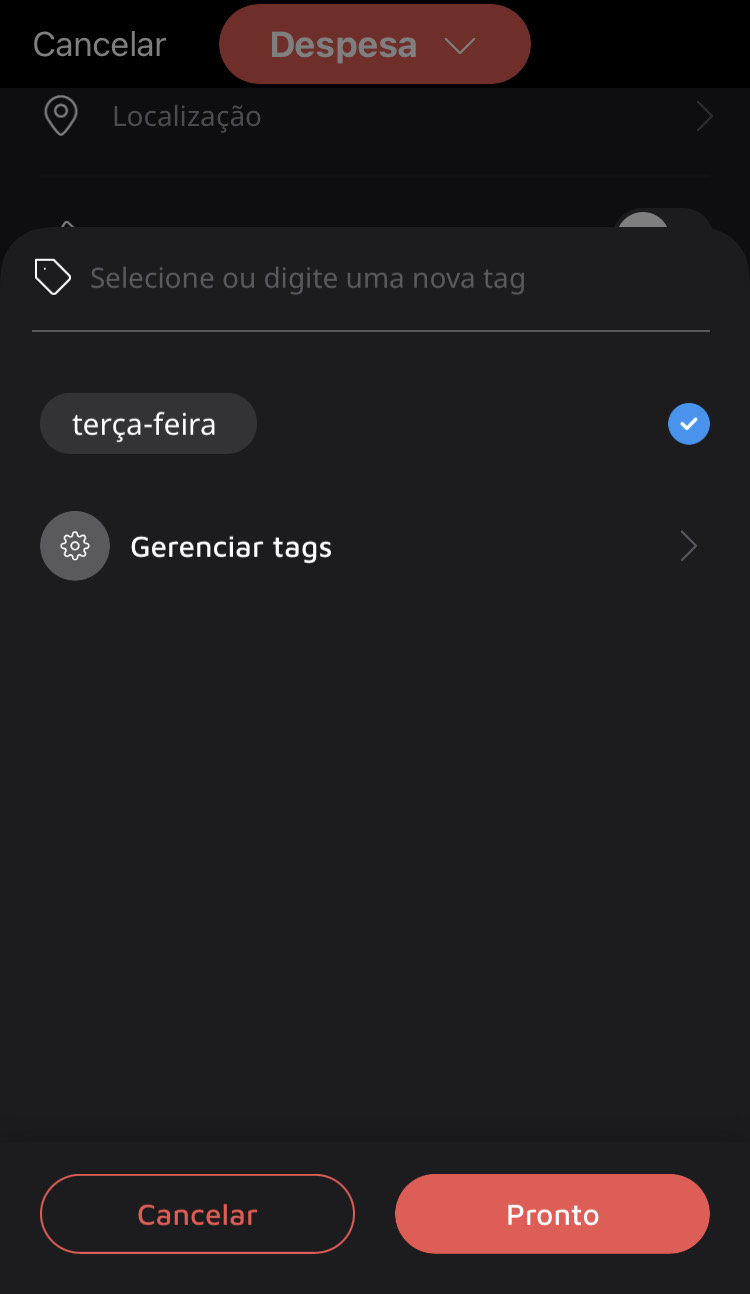
Com a tag selecionada, toque em "Pronto" > Toque em "Salvar".
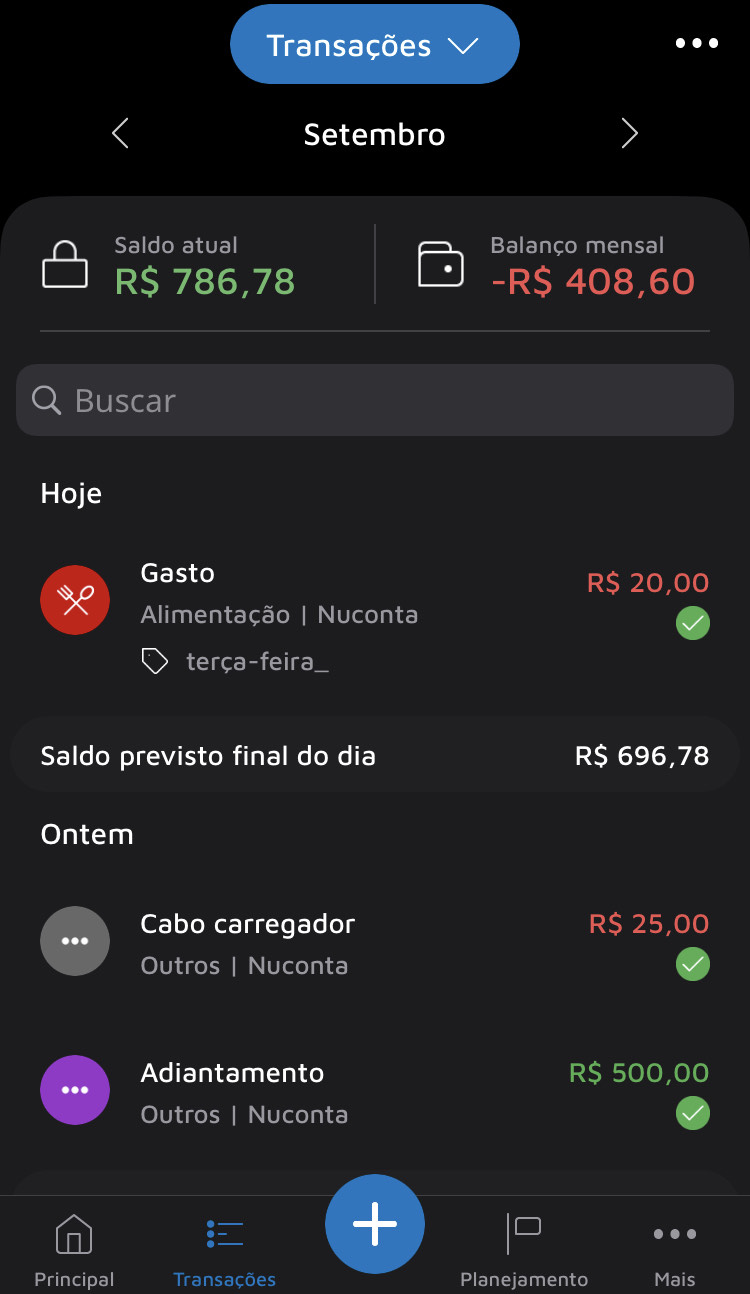
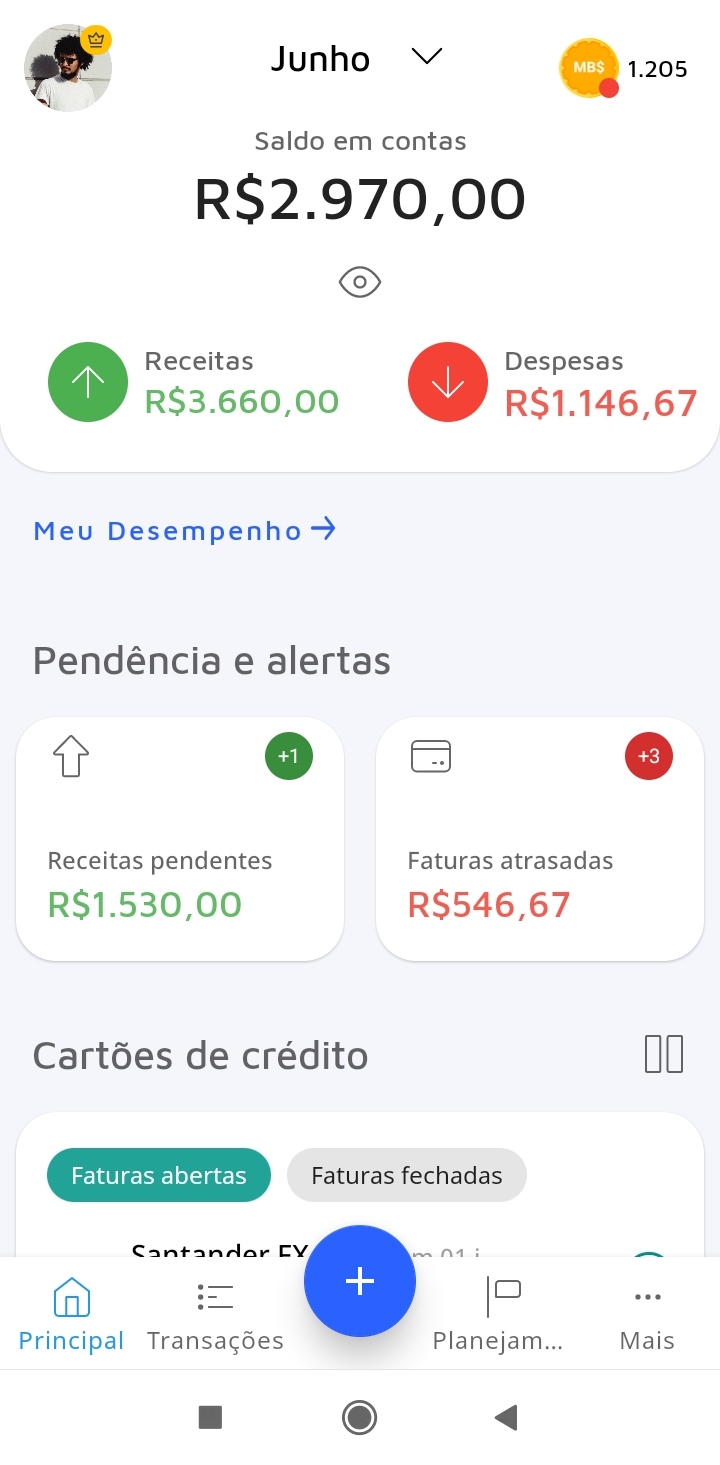
Na tela inicial de seu Mobills Android, toque no botão “Mais opções" > Gerenciar> Tags:
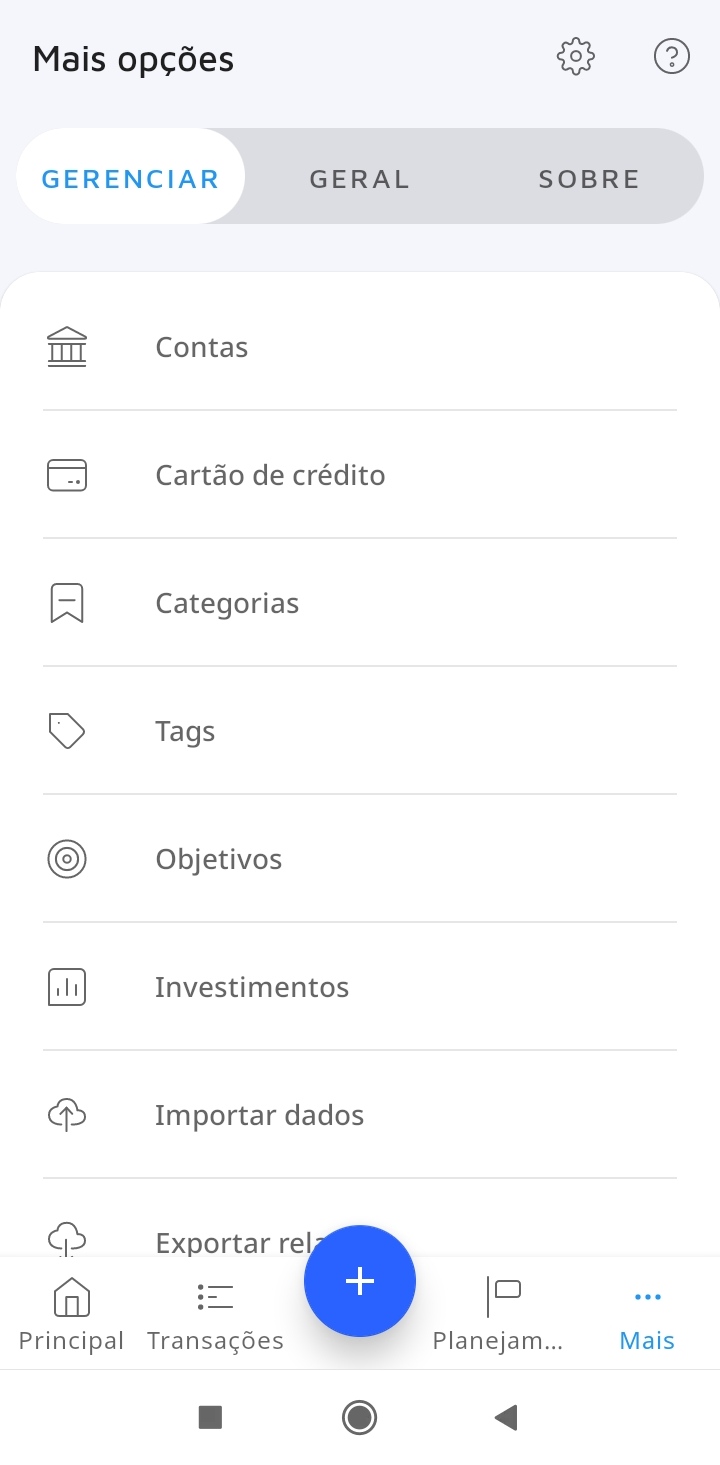
Toque no campo de pesquisa digite uma nova tag e toque em cima dela, como mostra a seta;
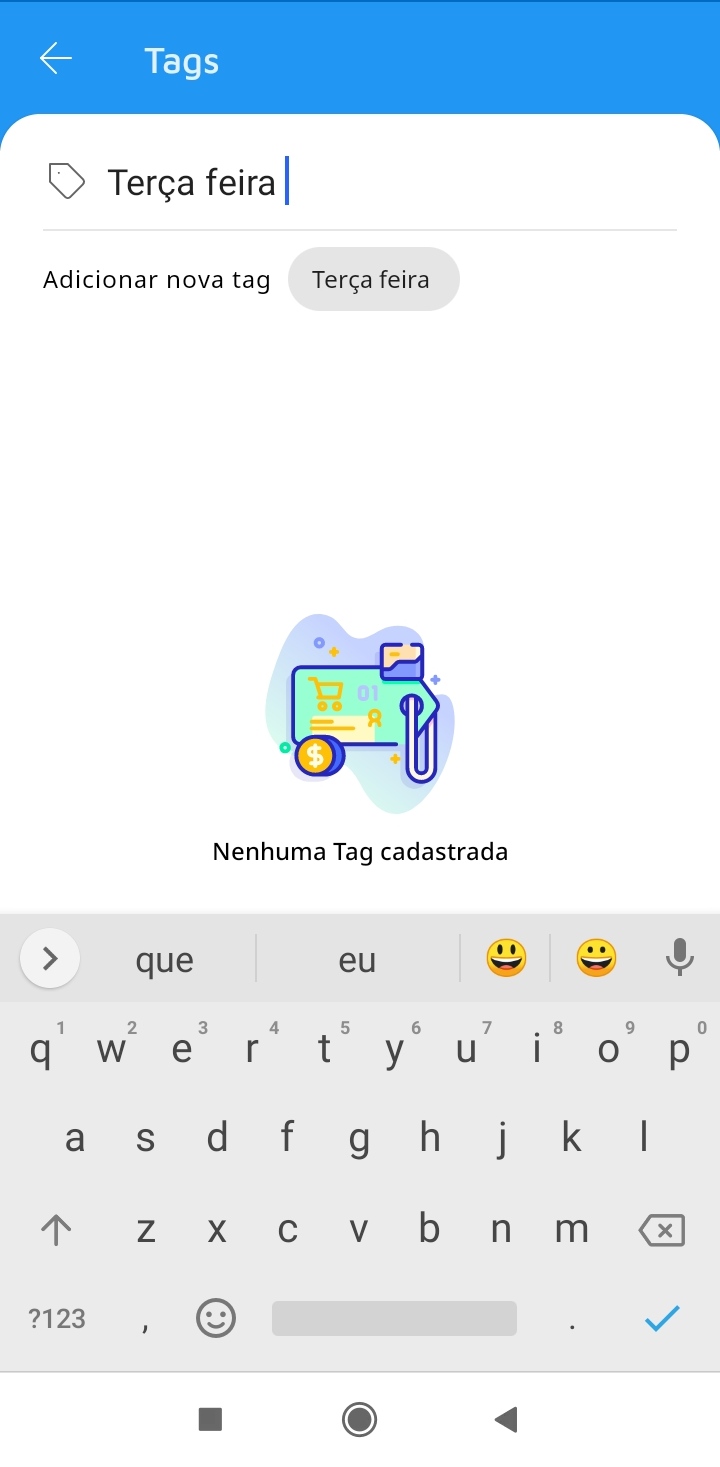

Agora saiba como utilizar uma tag no Android:
Abra o formulário de criação da transação e toque em Mais detalhes. Então, toque em Tags;
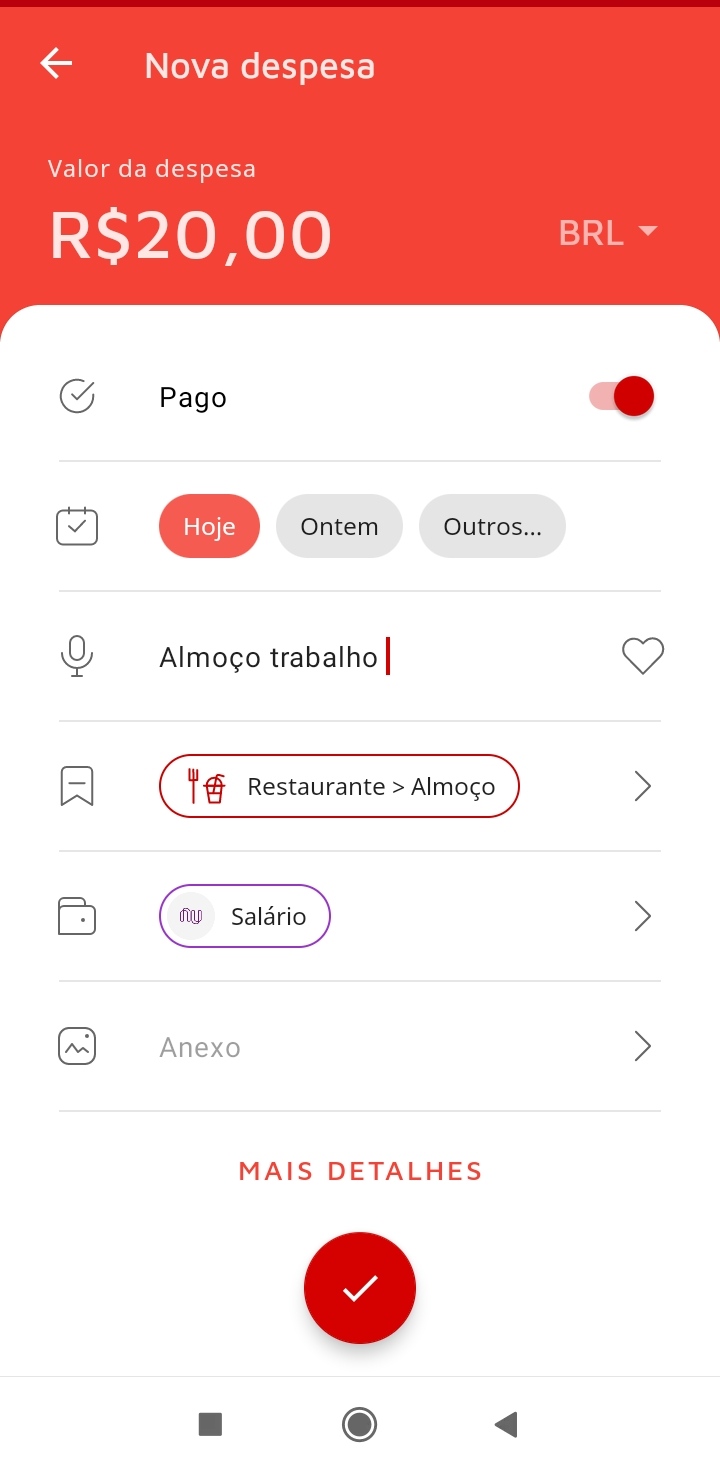
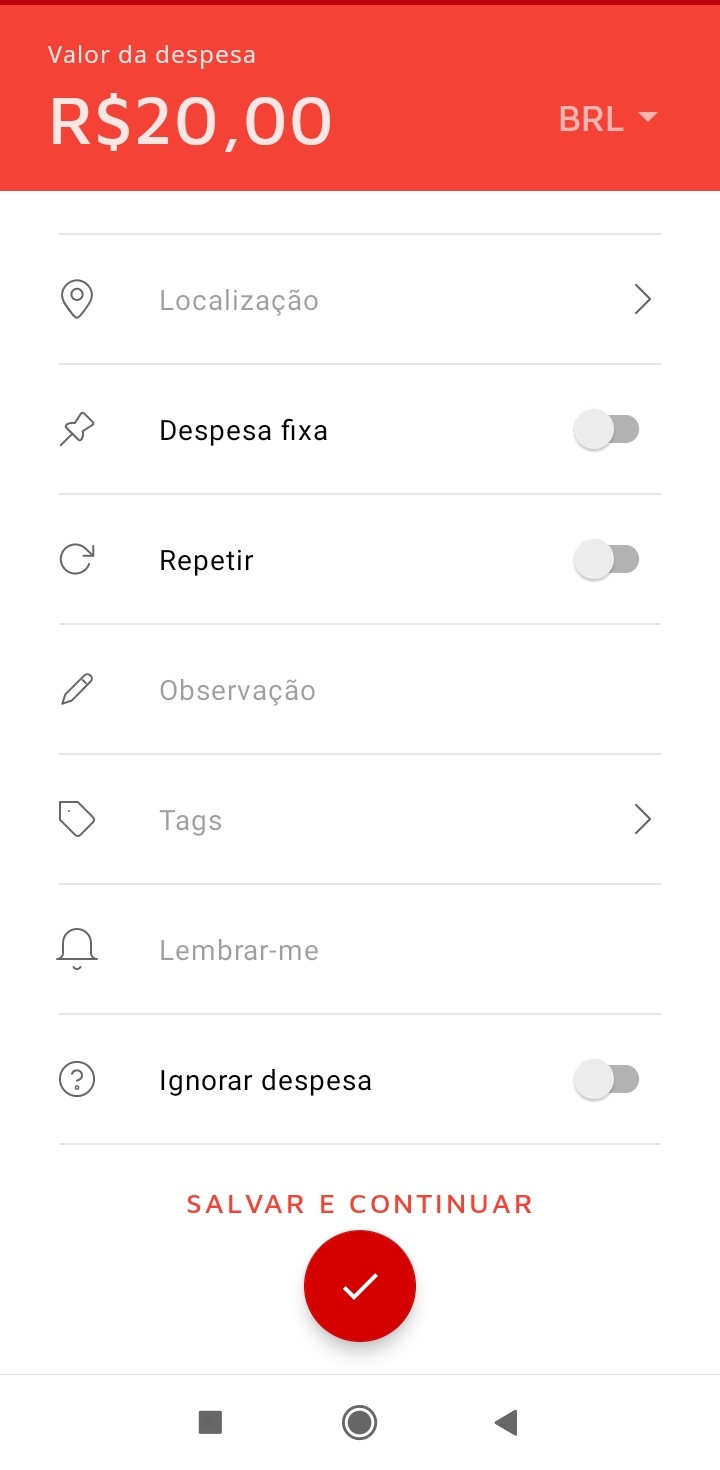
Escolha a tag que você deseja adicionar, toque em "Concluído" e depois, salve.
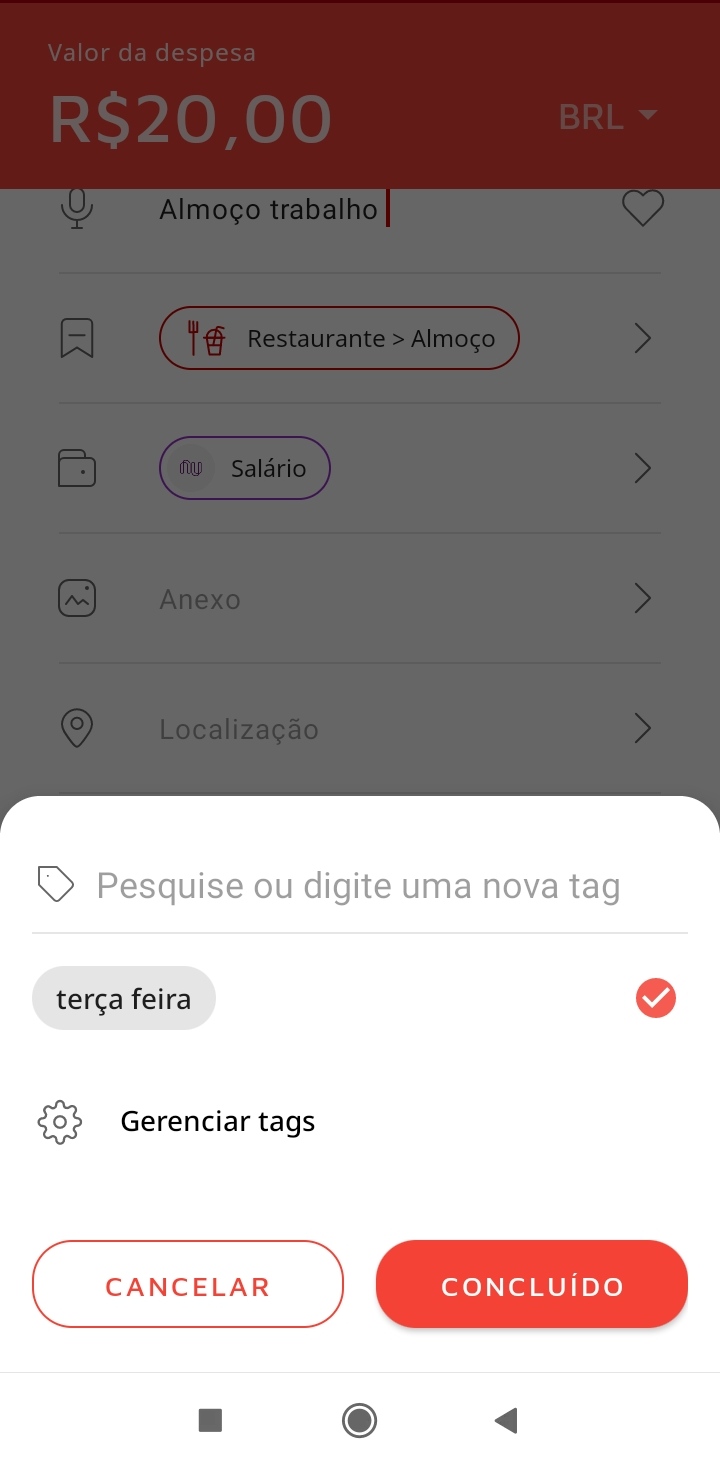
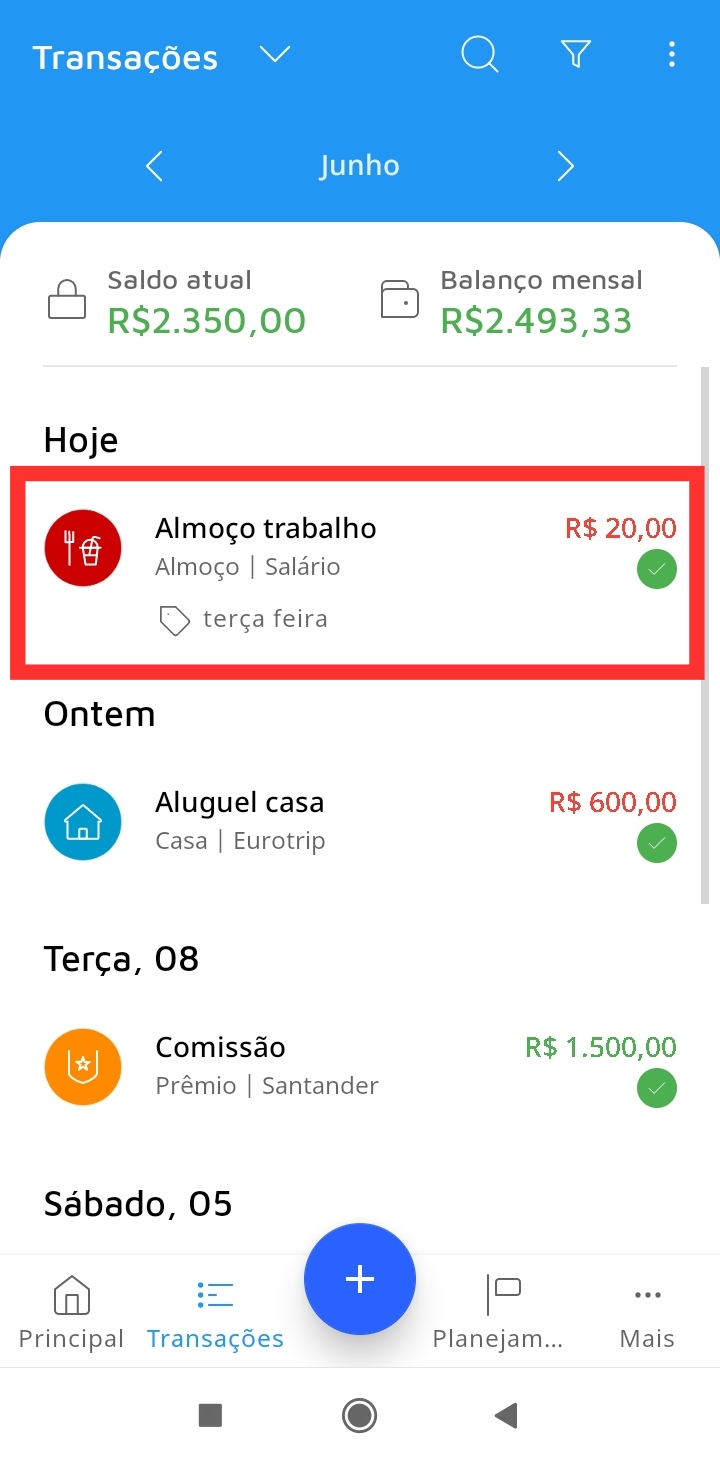
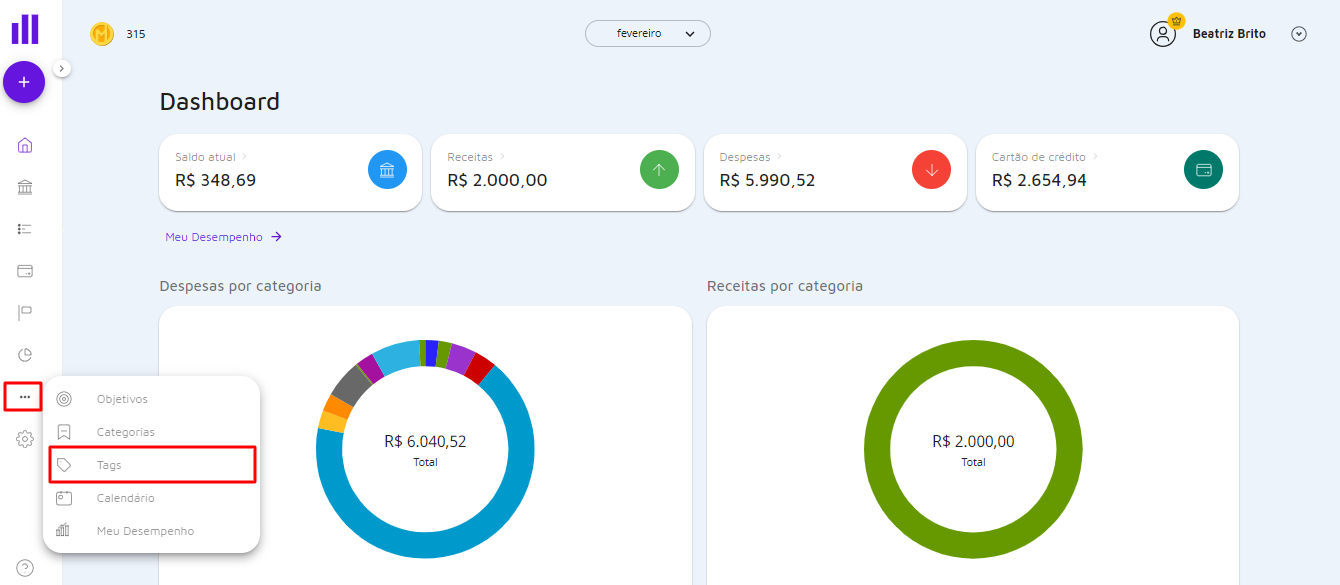
Na tela inicial, do lado esquerdo, clique nos 3 pontinhos e depois clique em 'Tags'
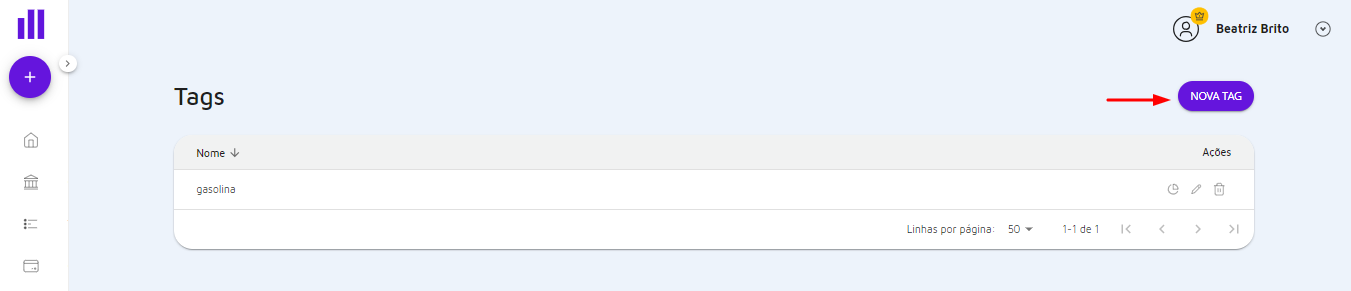
Clique em 'NOVA TAG'
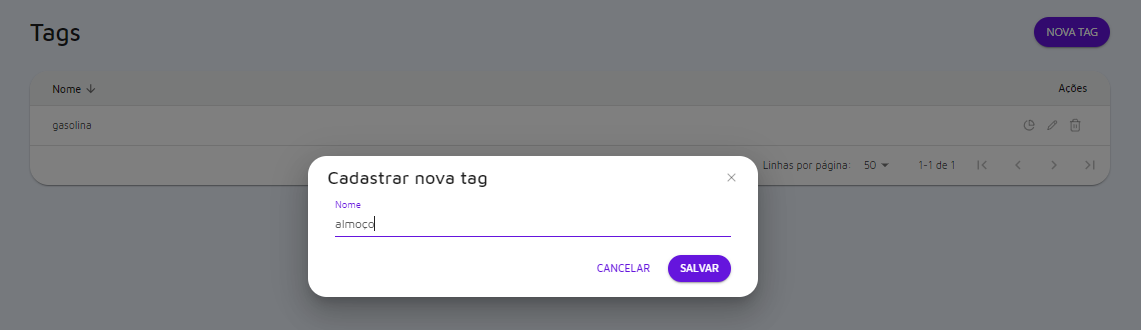
Digite o nome da tag que deseja criar e ,então, clique em 'Salvar'
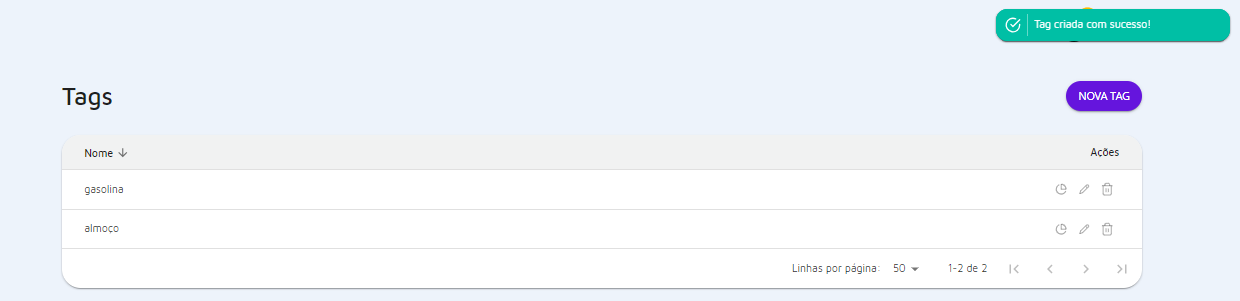
Agora saiba como utilizar uma tag na web:
Abra o formulário de criação de uma nova transação ou clique em editar uma transação que deseja inserir uma 'tag', assim, clique em 'Mais Detalhes'. Em seguida, clique em Tags e escolha sua 'tag'. Logo, clique em 'Salvar'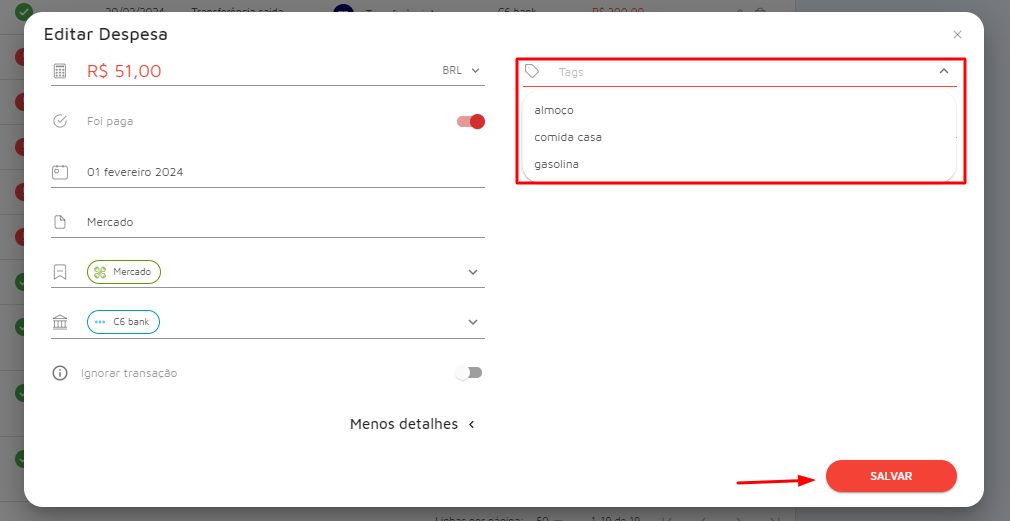
As tags devem aparecer na sua web dessa maneira: