Mudou de ideia sobre os lançamentos de uma categoria? Este artigo vai te ajudar a entender como mover esses lançamentos de uma categoria para outra!
Como mover lançamentos entre categorias e subcategorias?
Na tela inicial do Mobills iOS, toque nos três pontinhos do canto direito inferior direito e depois em Categorias;
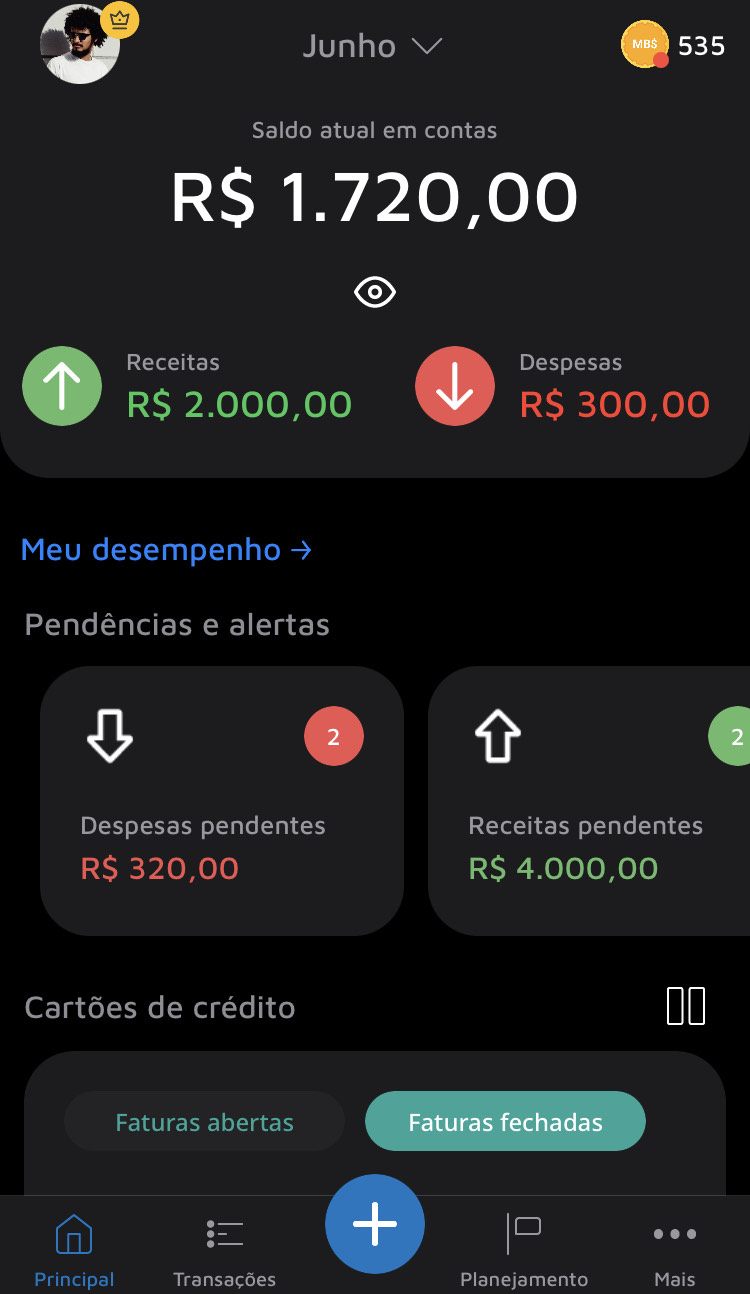
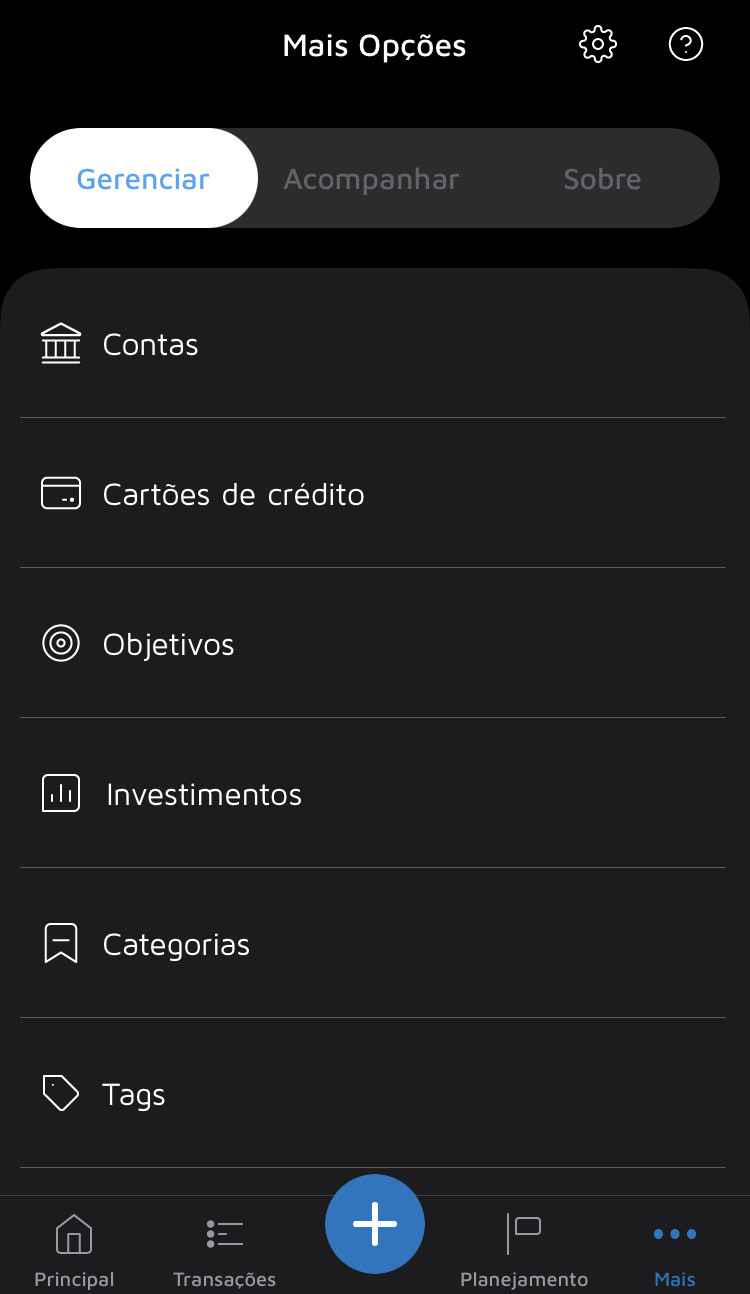
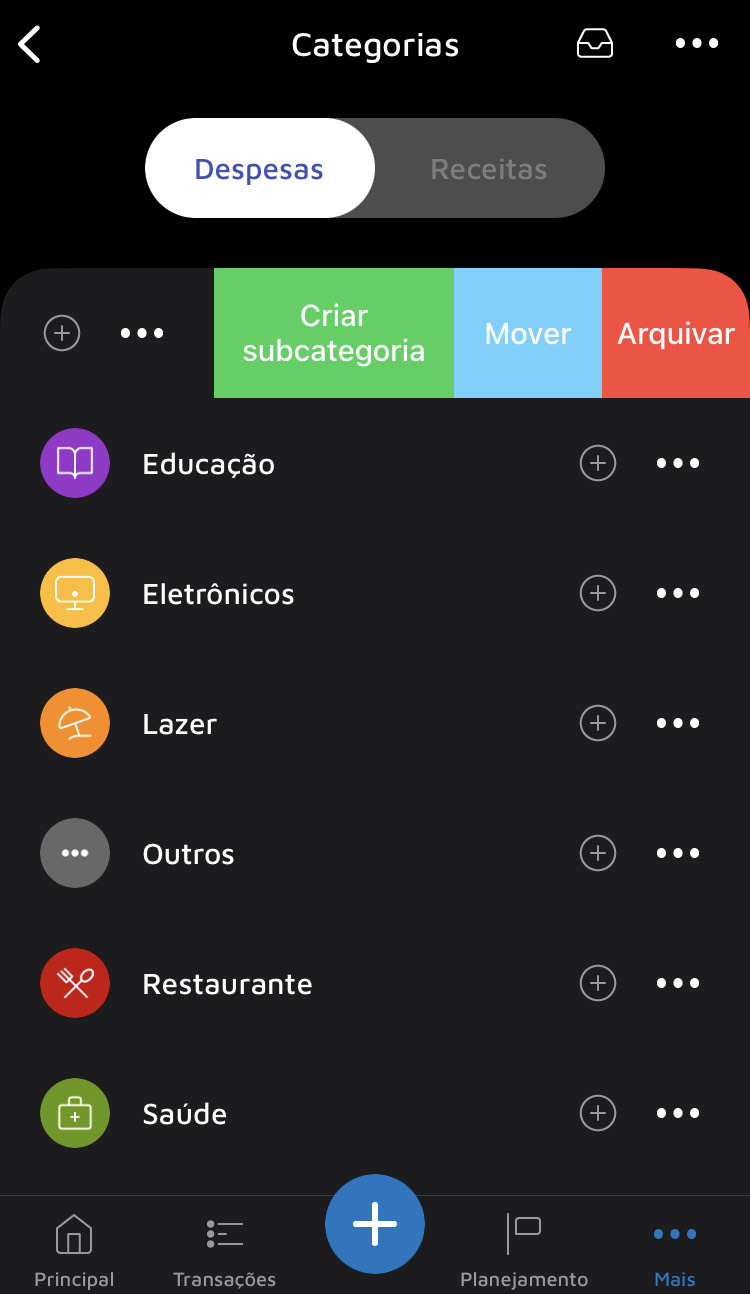
Existem categorias de “Despesas” e de “Receitas”. Toque em um dos dois tipos de lançamentos você deseja mover (o procedimento descrito vale para ambos). Então, arraste a categoria para a esquerda e depois toque em Mover;
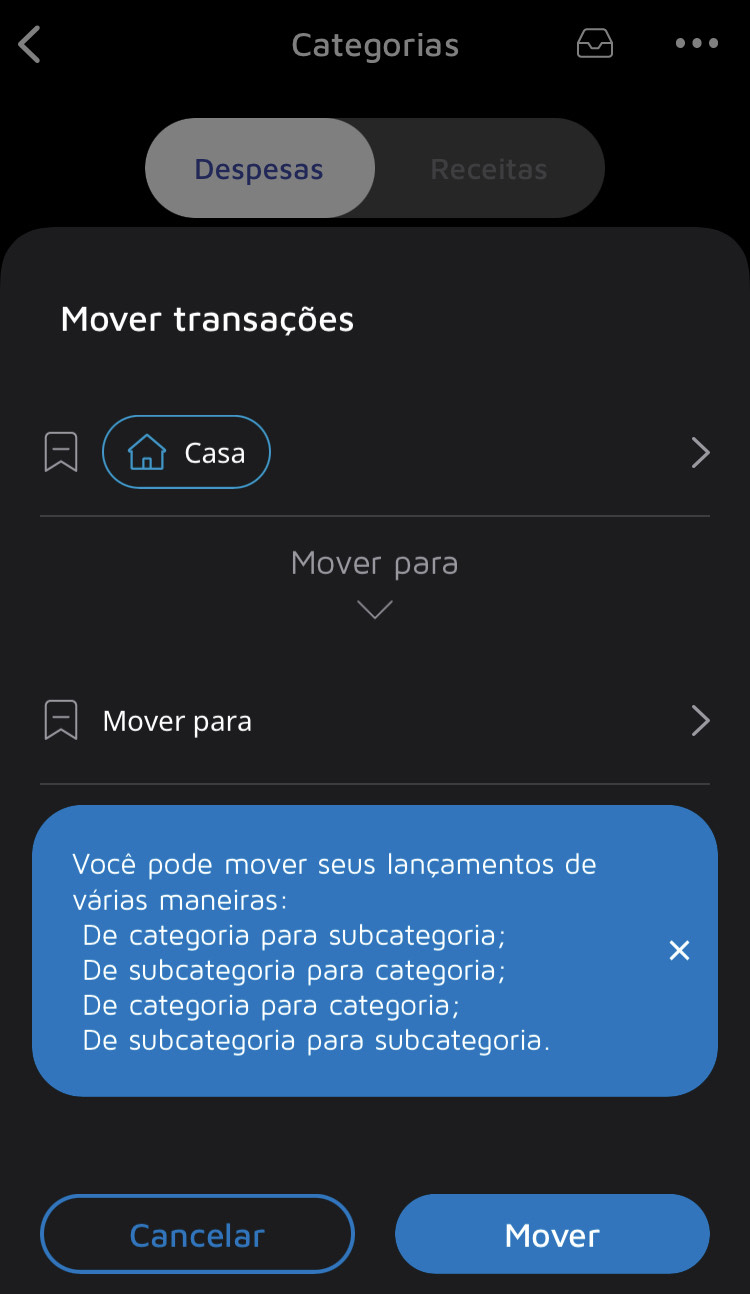
Agora, você poderá selecionar a categoria de origem (opção de cima) e a categoria de destino (opção de baixo):
Ao selecionar de onde e para onde você deseja mover os lançamentos, uma mensagem de confirmação irá surgir. Leia atentamente (todas as transações da categoria de origem serão movidas para a categoria de destino). Caso tenha mudado de ideia, toque em “Cancelar”. Mas se você tiver certeza e deseja mover as transações, toque em “Sim”;
Pronto! Suas transações foram movidas com sucesso!
É possível mover lançamentos de diversas formas:
- De Categoria para Subcategoria;
- De Subcategoria para Categoria;
- De Categoria para Categoria;
- De Subcategoria para Subcategoria.
Assim, você terá um controle mais específico de suas finanças e poderá organizar adequadamente cada tipo de despesa ou receita registrada no Mobills.
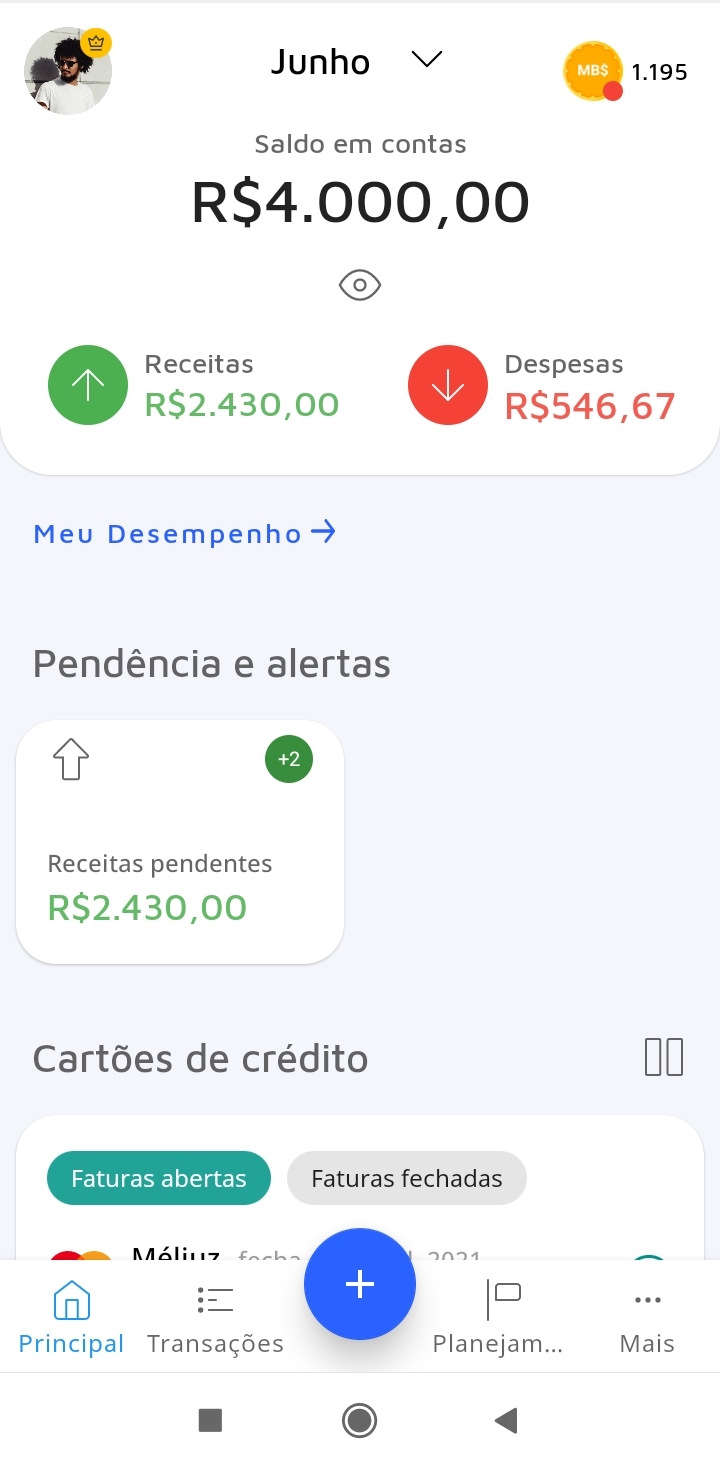
Na tela principal do Mobills Android, toque nos três pontinhos do canto direito inferior (Mais Opções), e depois em Categorias;
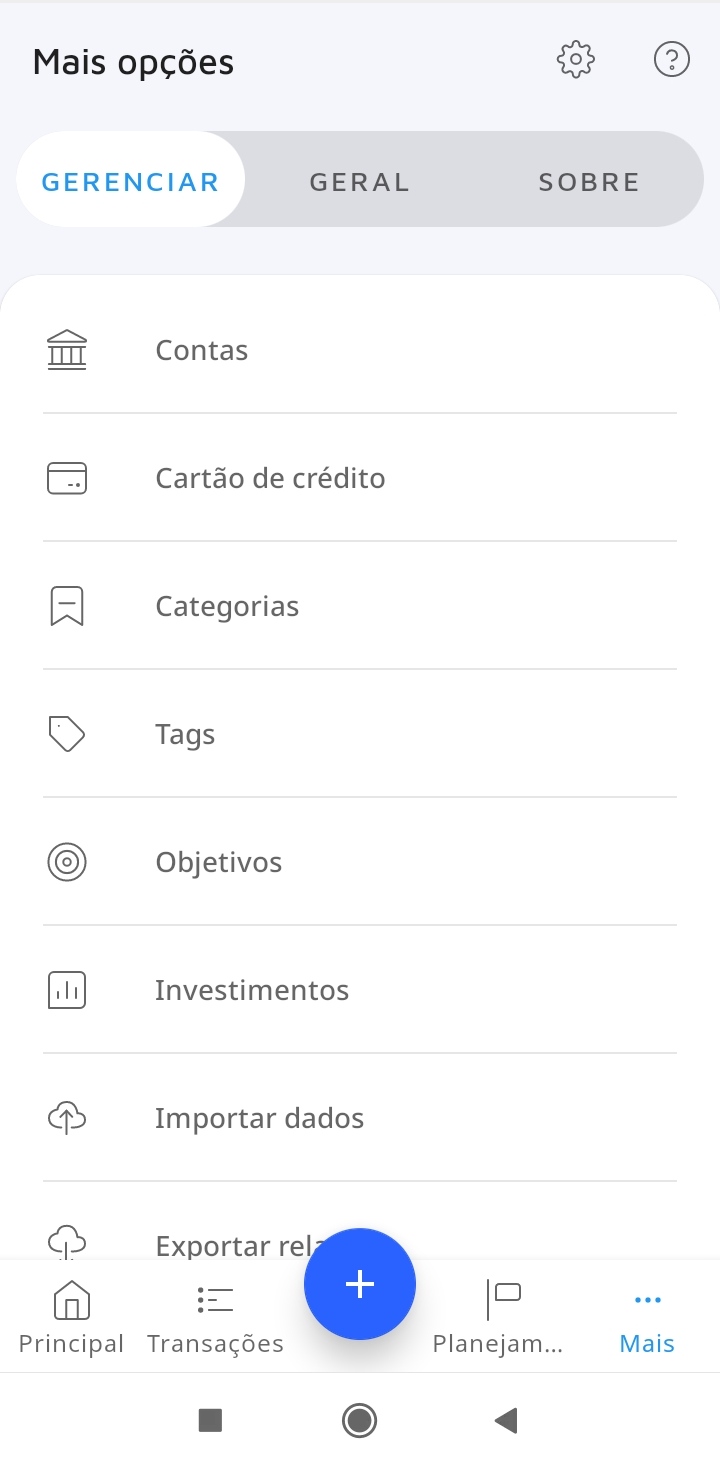
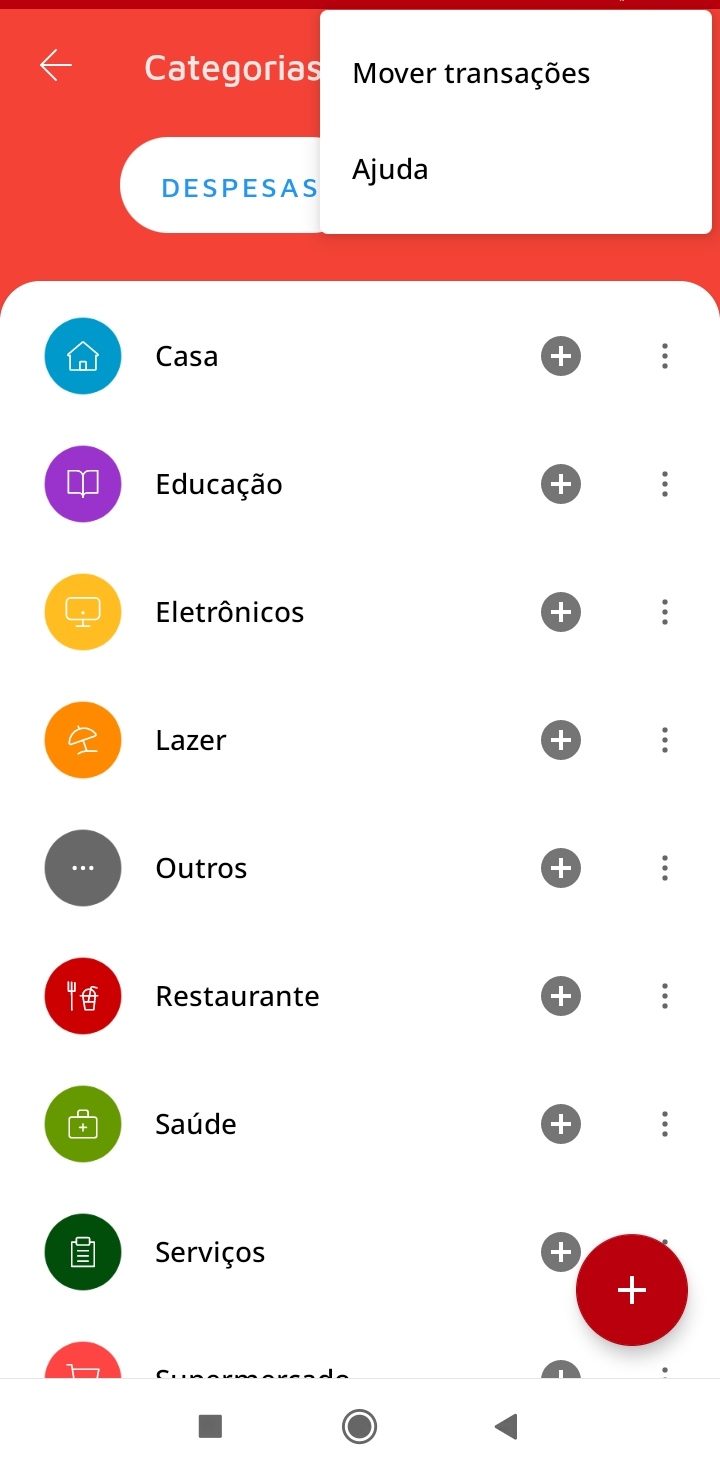
Existem categorias de “Despesas” e de “Receitas”. Toque em um dos dois tipos de lançamentos que você deseja mover (o procedimento descrito vale para ambos). Então, toque nos três pontinhos e depois em Mover transações.
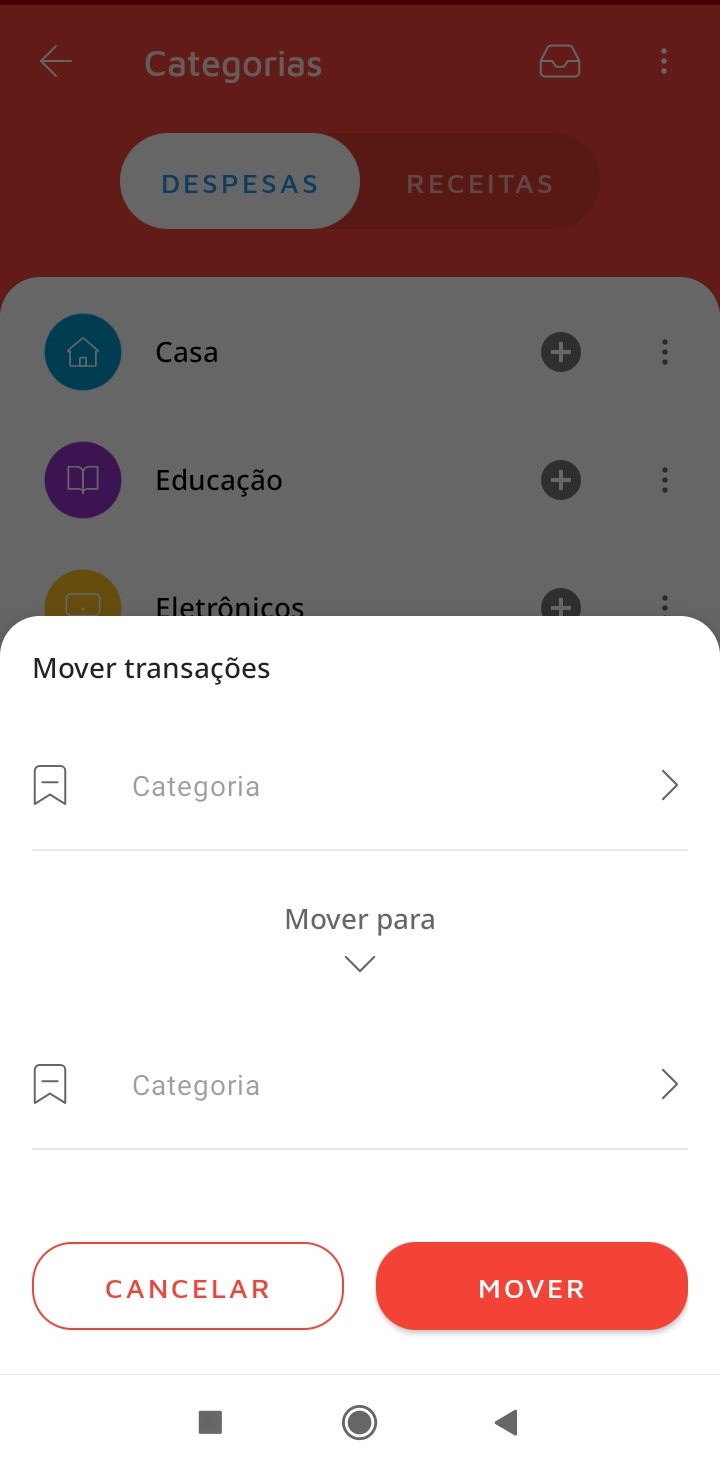
Agora, você poderá selecionar a categoria de origem (opção de cima) e a categoria de destino (opção de baixo). Em seguida, toque em 'Mover':
Ao selecionar de onde e para onde você deseja mover os lançamentos, uma mensagem de confirmação irá surgir. Leia atentamente (todas as transações da categoria de origem serão movidas para a categoria de destino). Caso tenha mudado de ideia, toque em 'NÃO'. Mas se você tiver certeza e deseja mover as transações, toque em 'MOVER'.
Pronto! Suas transações foram movidas com sucesso! 😀
É possível mover lançamentos de diversas formas:
- De Categoria para Subcategoria;
- De Subcategoria para Categoria;
- De Categoria para Categoria;
- De Subcategoria para Subcategoria.
Assim, você terá um controle mais específico de suas finanças e poderá organizar adequadamente cada tipo de despesa ou receita registrada no Mobills.
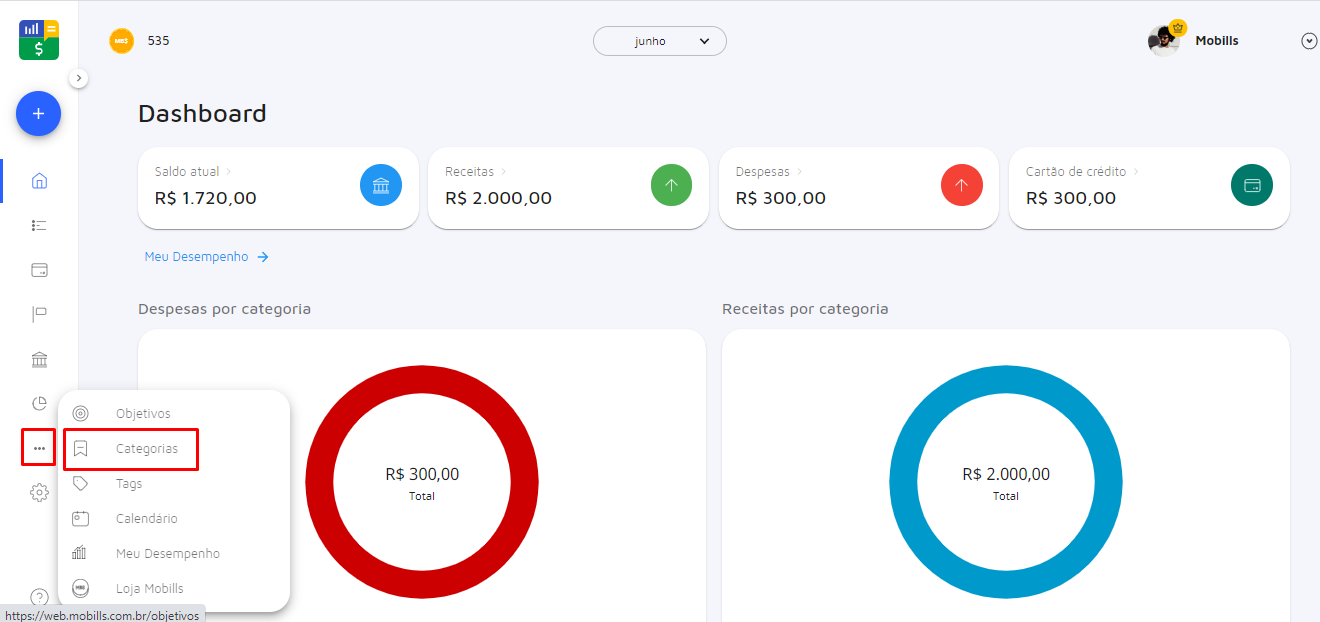
No menu lateral do Mobills web, clique nos três pontinhos do canto inferior esquerdo > Categorias;
Então, clique em Mover transações;
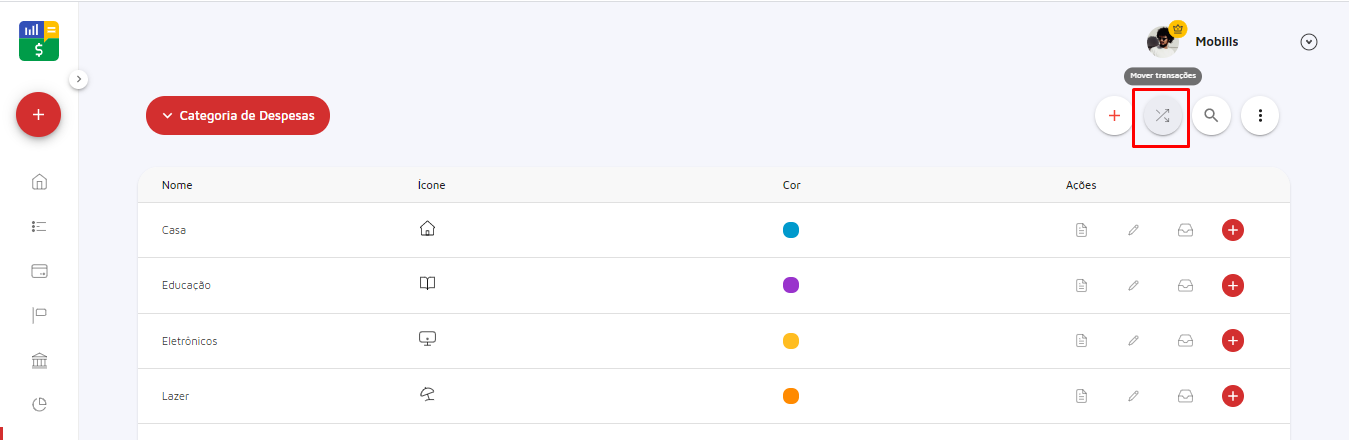
Selecione a categoria ou subcategoria em que os lançamentos estão alocados e em seguida a categoria ou subcategoria que vai receber os lançamentos.
Viu como é simples? Com essa funcionalidade, você pode facilmente criar mais categorias, e mover seus lançamentos dentre elas! Se precisar de ajuda, basta falar com a gente!