Se o saldo da sua conta se encontra diferente do que deveria estar e você ficou com dúvidas sobre como ajustá-lo para que fique correto, nesse artigo vamos te ajudar a entender melhor o que pode ser feito pra que essa ação seja realizada e você tenha um melhor controle das suas contas, beleza? Quer saber mais? Então, vem comigo 😊
***
Antes de mais nada, é preciso entender que esse ajuste de saldo deve ser feito pode ser feito de duas formas:
- Criando uma transação de reajuste: Essa opção cria um lançamento de reajuste para você. Se o valor do reajuste for maior que o valor atual, será criado uma receita. Se o valor do reajuste for menor que o valor atual, será criado uma despesa.
- Modificando saldo inicial: Calma aí! 👀 Essa opção altera seu saldo atual para o que for definido no momento do ajuste. Ela faz com que não seja criada nenhuma transação de reajuste, no entanto, o saldo inicial da conta é modificado assim como o saldo de todos os meses do passados até a data atual.
Caso você esqueça de adicionar alguma transação e em seguida perceber que o saldo está divergente, é só fazer o Reajuste de Saldo.
Como fazer um reajuste de saldo?
Para que você consiga fazer esse reajuste de saldo no seu dispositivo iOS:
Acesse sua tela de contas e depois toque na conta a qual deseja reajustar o saldo. Então, toque em 'Reajustar' 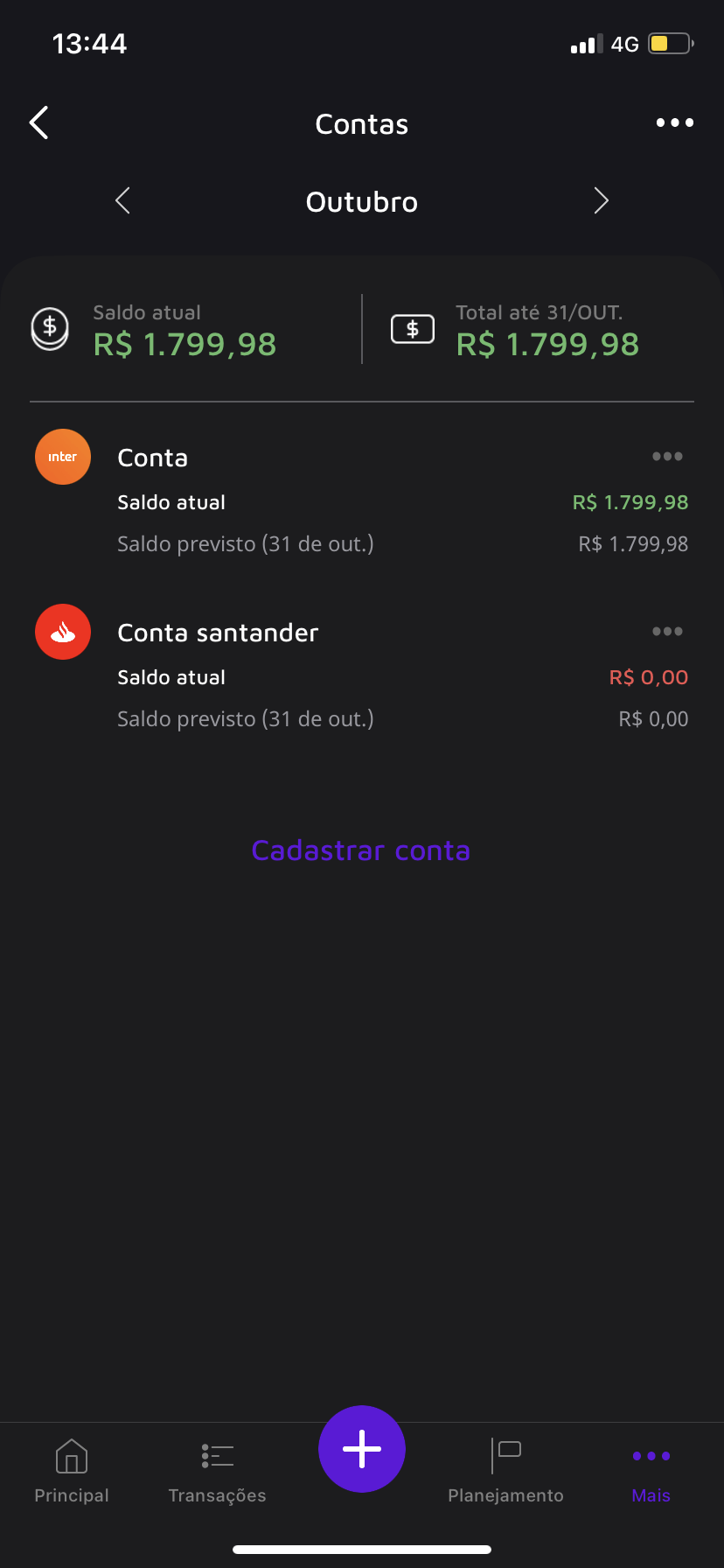
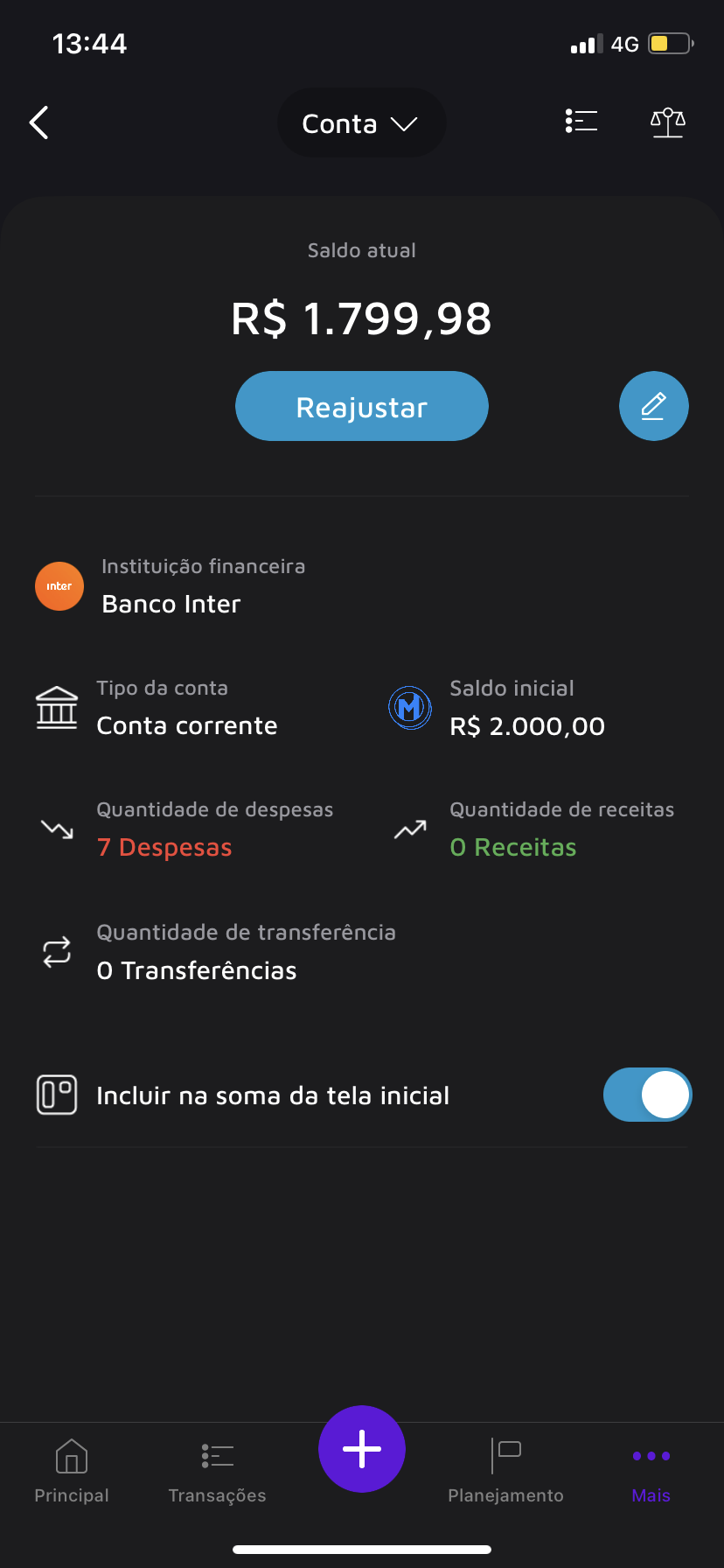
Em seguida, reajuste seu saldo, selecione 'Opções avançadas' e clique no ícone ao lado do nome 'Reajuste Saldo' para finalizar o seu reajuste;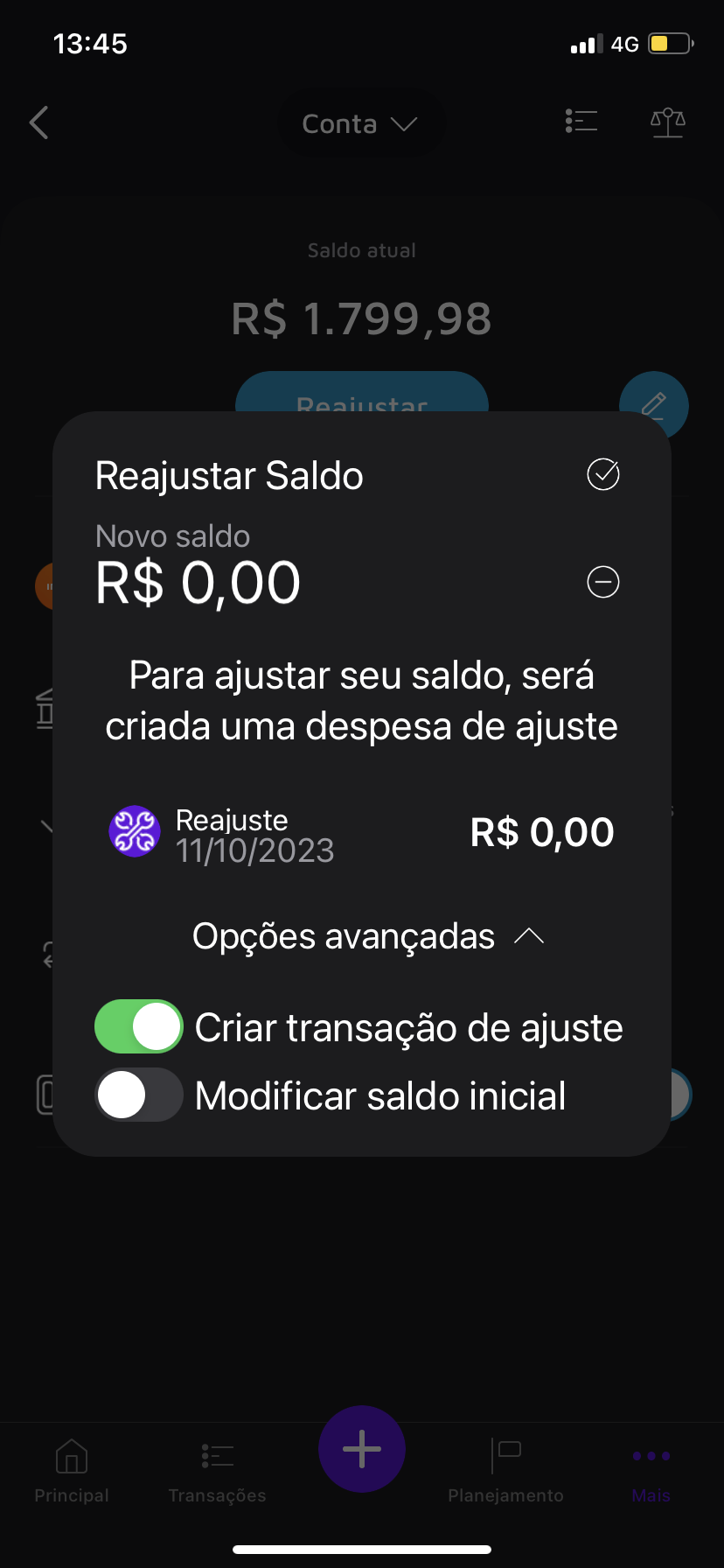
- Criar transação de reajuste: Essa opção cria um lançamento de reajuste para você. Se o valor do reajuste for maior que o valor atual, será criado uma receita. Se o valor do reajuste for menor que o valor atual, será criado uma despesa.
- Modificar saldo inicial: Calma aí! 👀 Essa opção altera seu saldo atual para o que for definido no momento do ajuste. Ela faz com que não seja criada nenhuma transação de reajuste, no entanto, o saldo inicial da conta é modificado assim como o saldo de todos os meses do passados até a data atual.
Para que você consiga fazer esse reajuste de saldo no seu dispositivo Android:
Acesse sua tela de contas e depois toque na conta a qual deseja reajustar o saldo. Então, toque em 'Reajustar Saldo';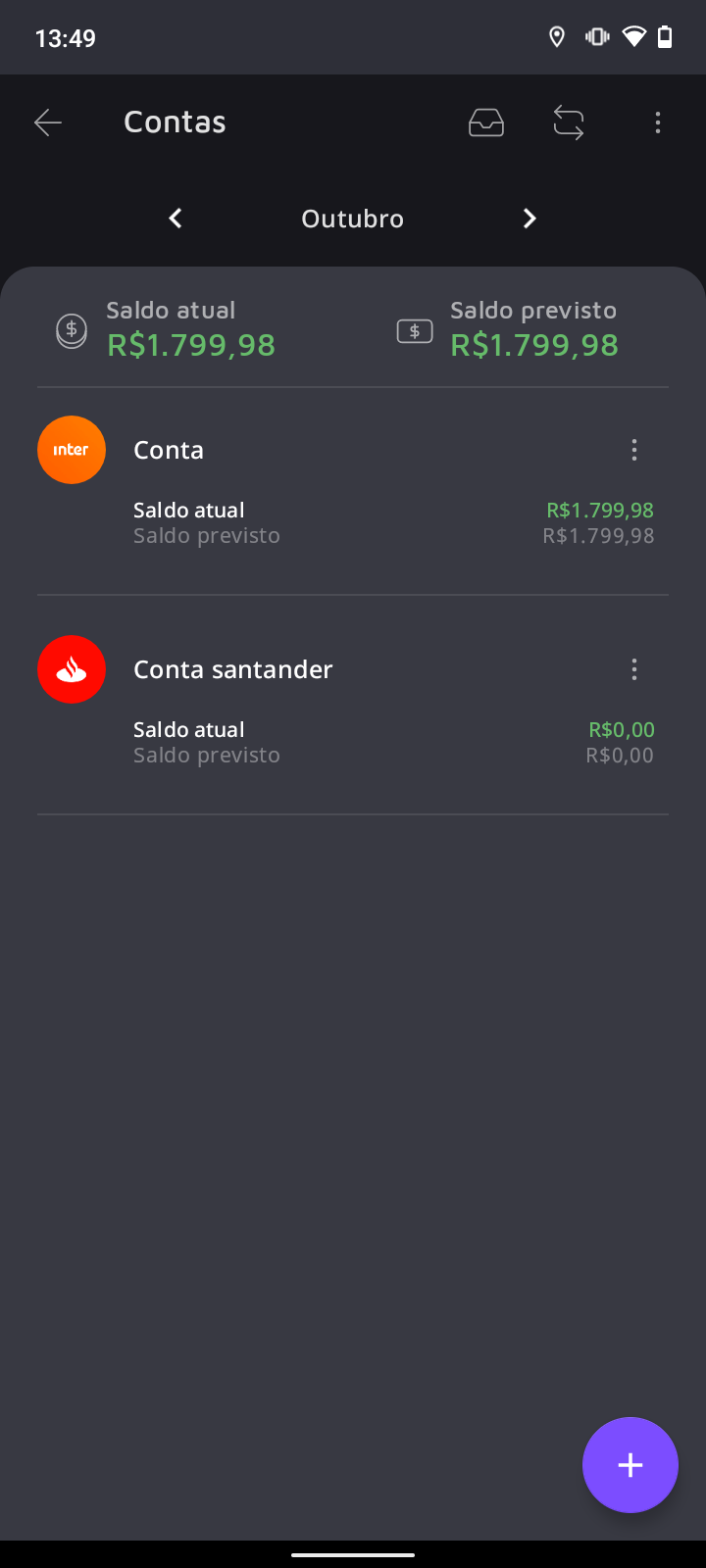
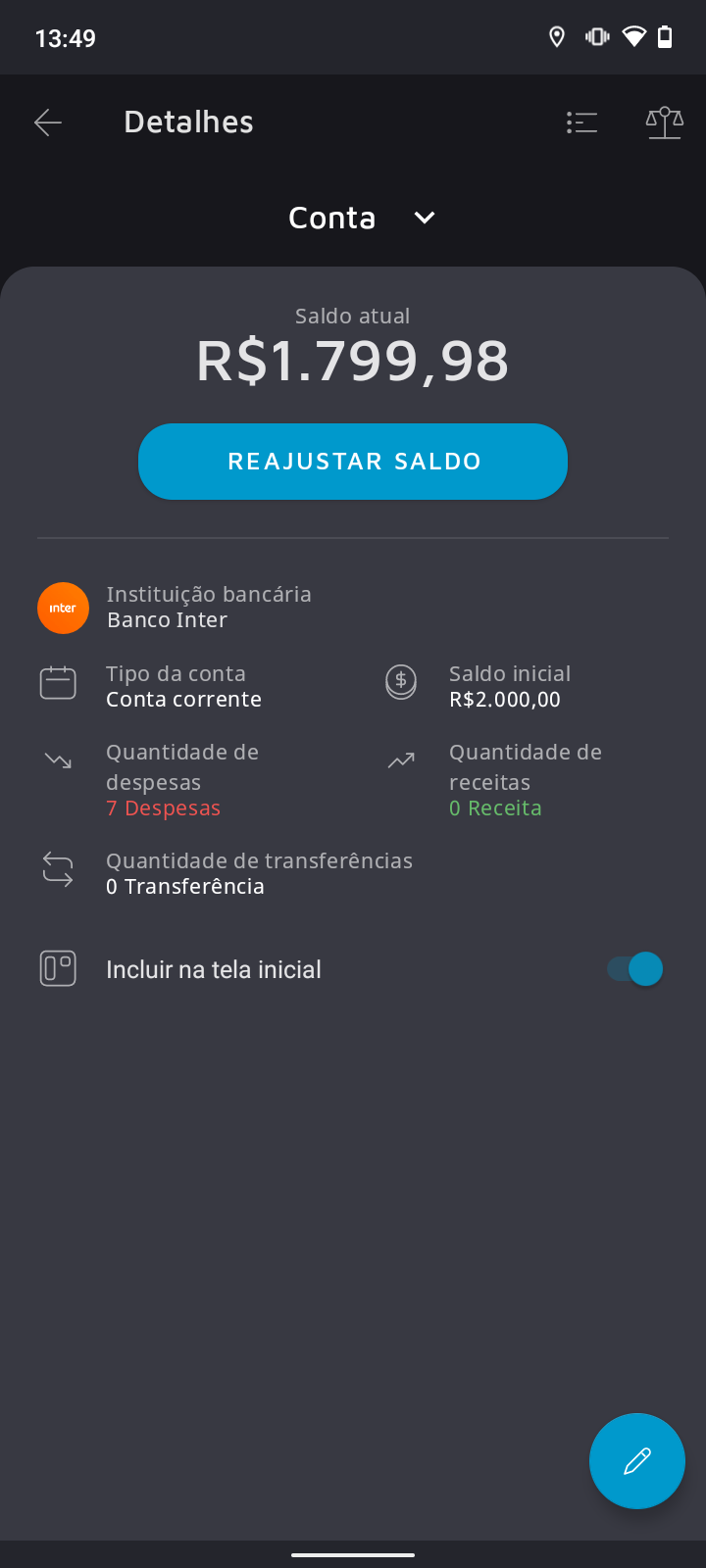
Em seguida, escolha o valor que deseja que seja o seu saldo e clique em 'Concluido'. Depois, clique em 'Opções avançadas' e escolha qual a forma de ajuste que deseja: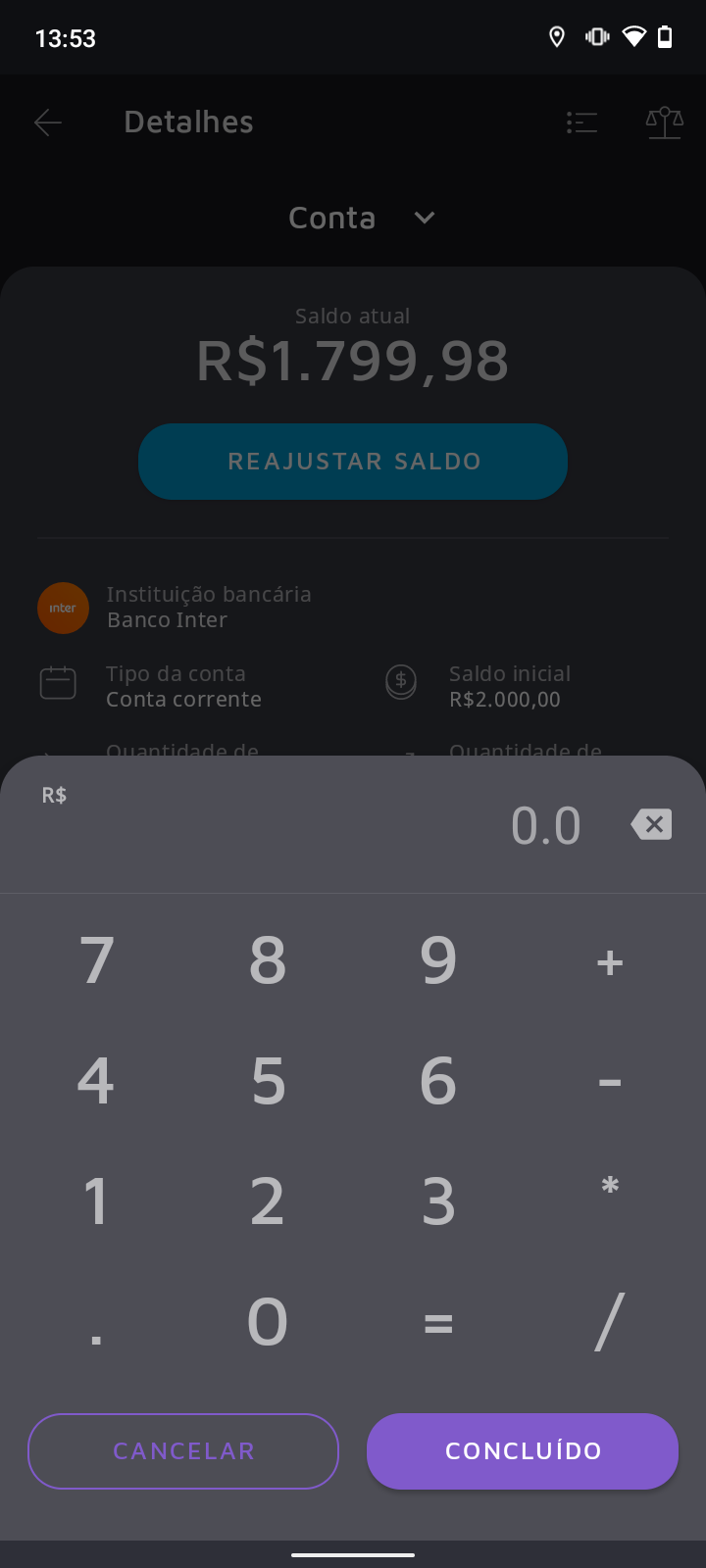
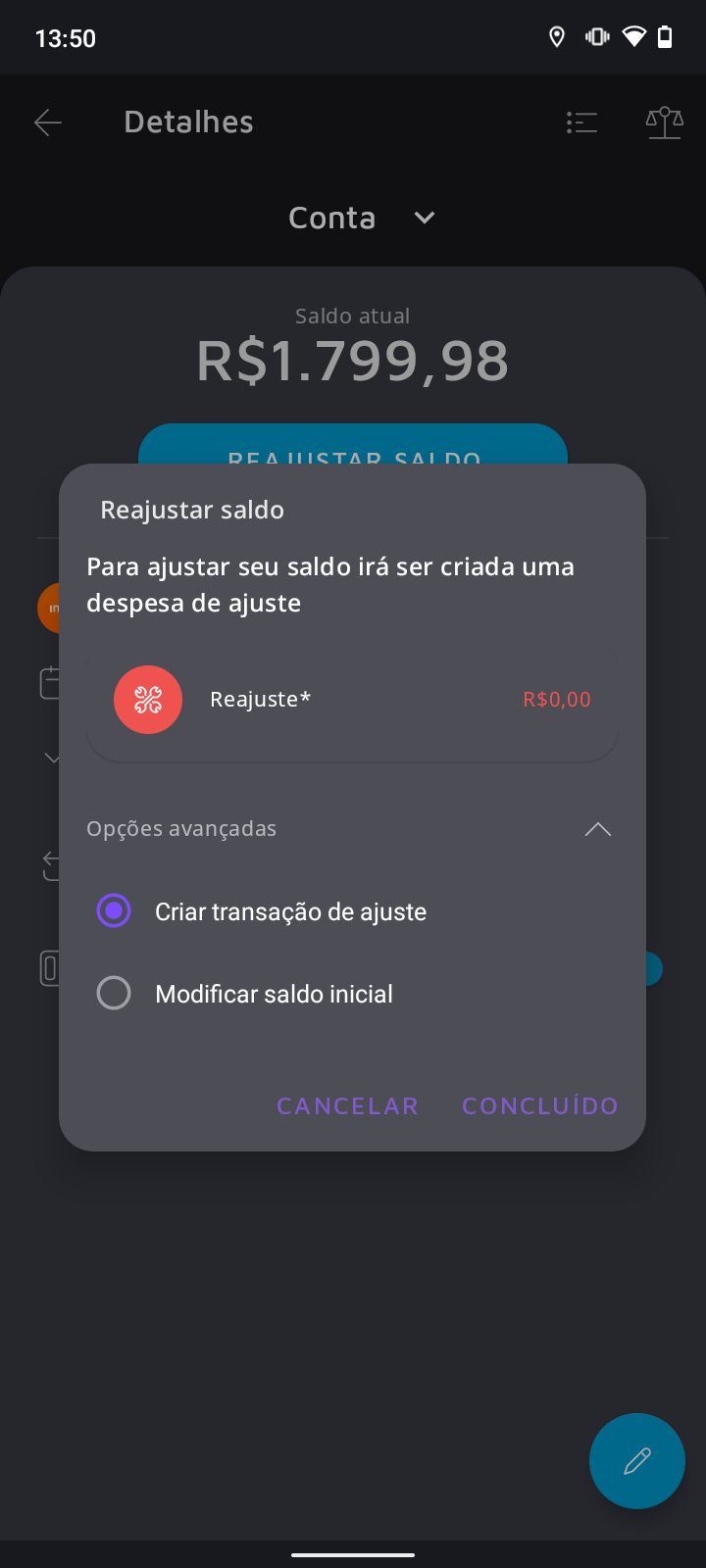
- Criar transação de reajuste: Essa opção cria um lançamento de reajuste para você. Se o valor do reajuste for maior que o valor atual, será criado uma receita. Se o valor do reajuste for menor que o valor atual, será criado uma despesa.
- Modificar saldo inicial: Calma aí! 👀 Essa opção altera seu saldo atual para o que for definido no momento do ajuste. Ela faz com que não seja criada nenhuma transação de reajuste, no entanto, o saldo inicial da conta é modificado assim como o saldo de todos os meses do passados até a data atual.
Para que consiga ajustar o seu saldo pela web, siga os passos abaixo:
Acesse sua tela de contas e clique nos três pontinhos da conta. Então, clique em Reajuste de saldo
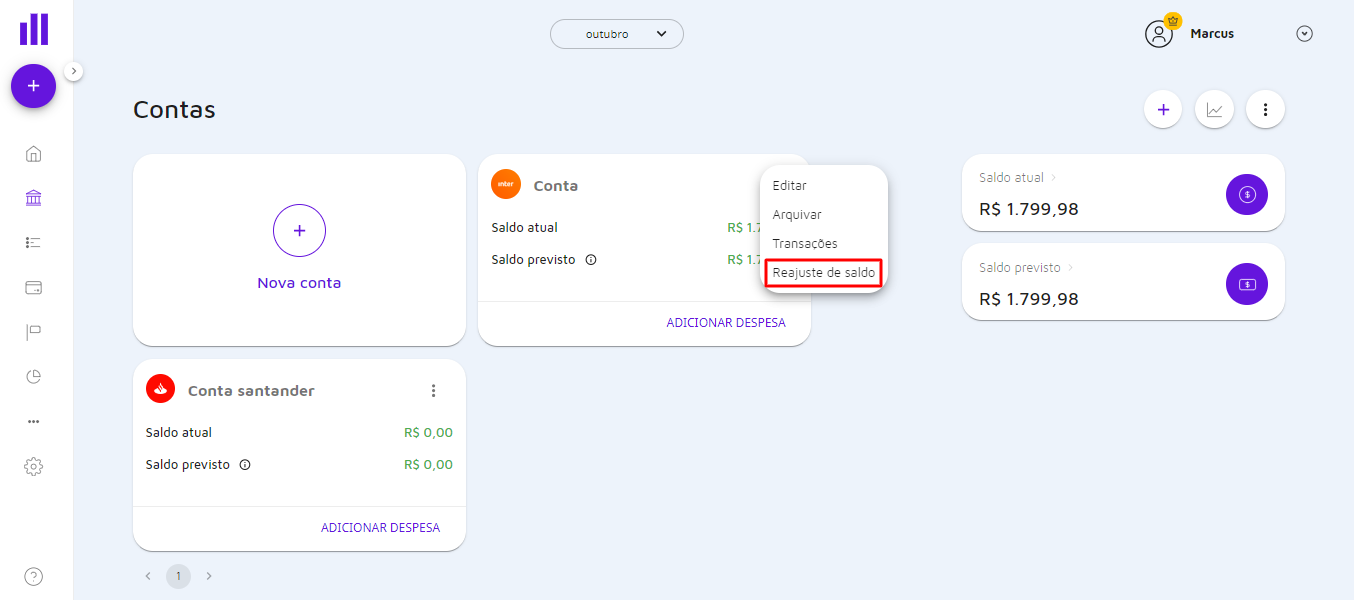
Em seguida, escolha uma das opções: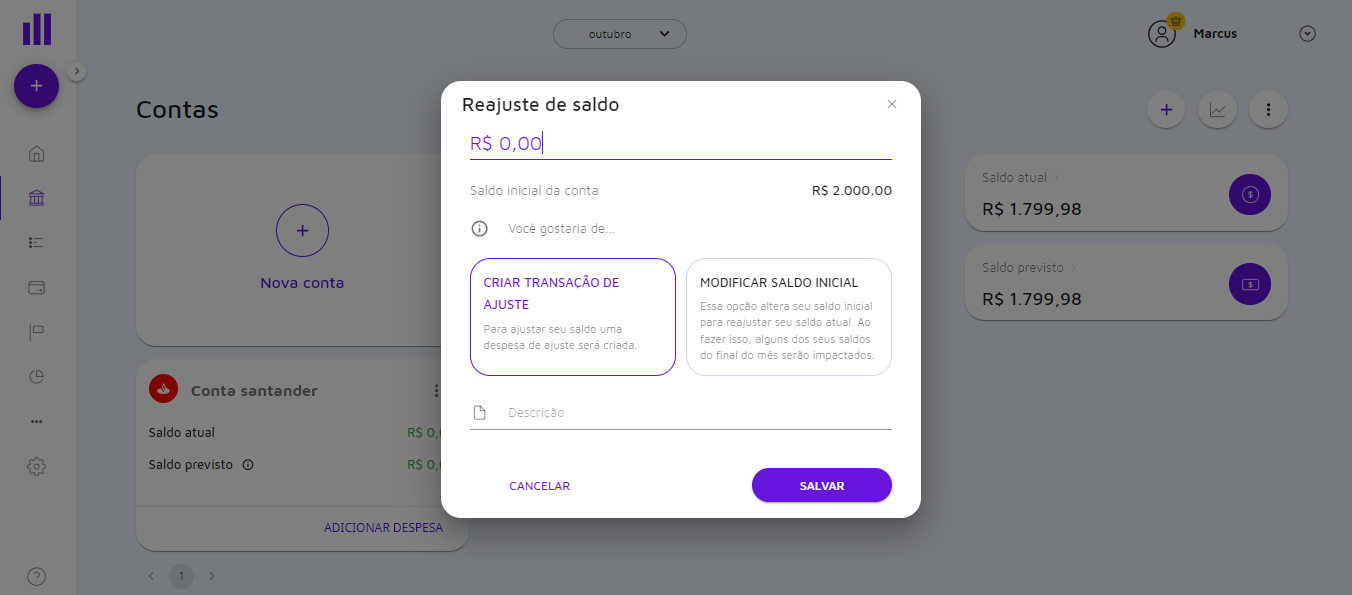
- Criar transação de reajuste: Essa opção cria um lançamento de reajuste para você. Se o valor do reajuste for maior que o valor atual, será criado uma receita. Se o valor do reajuste for menor que o valor atual, será criado uma despesa.
- Modificar saldo inicial: Calma aí! 👀 Essa opção altera seu saldo atual para o que for definido no momento do ajuste. Ela faz com que não seja criada nenhuma transação de reajuste, no entanto, o saldo inicial da conta é modificado assim como o saldo de todos os meses do passados até a data atual.