Como uma forma de você conseguir inserir o seus dados de uma maneira ainda mais rápida aqui no Mobills, trouxemos uma opção de importar esses dados a partir de suas planilhas! Mas calma, para que essa importação seja feita com sucesso, é necessário que você esteja atento às observações e que siga o modelo que disponibilizamos ao final desse artigo.
Diante disso, é preciso que a formatação da sua planilha seja vista com muita seriedade e cuidado para que, assim, o Mobills consiga lê-la e importá-la normalmente. É importante saber também que somente é possivel realizar a inserção por meio da planilha em contas ou cartões MANUAIS, não sendo possivel inserir transações na opção automática, tudo bem? Caso queira saber mais sobre como funciona a integração, só clicar aqui.
Quer saber mais sobre como você consegue importar suas planilhas corretamente? Então, vem comigo😊
Nesse artigo, você encontrará os seguintes tópicos:
***
Antes de mais nada, é necessário que você tenha em mente algumas informações antes de prosseguir com a importação da sua planilha corretamente no Mobills. Não se preocupa que esse artigo vai te ajudar para que não reste nenhum dúvida.
Agora que você já tem noção de como deve ser a sua planilha, vamos te mostrar como ela deve ser para que seja possível importá-la corretamente.
Modelo de Planilha
Para que a importação funcione da forma como deveria, é necessário que confira se tudo o que está na sua planilha está corretamente descrito como abordado nas observações acima.
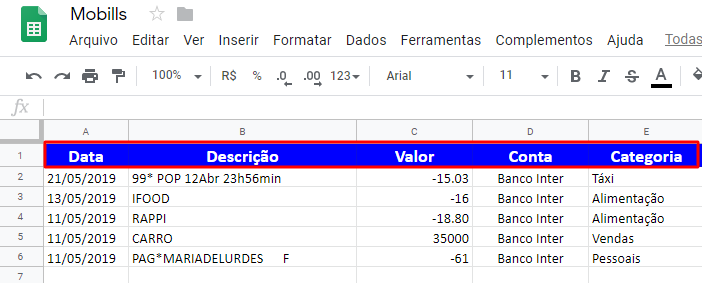
No final desse artigo, você poderá encontrar e fazer o download do modelo de planilha.
Modelo de Arquivo em CSV

Nesse caso, é importante que deixe da seguinte forma:
- Usar aspas (") antes e depois de cada descrição;
- Usar ponto e vírgula (;) entre as aspas.
Depois que você conferiu que a sua planilha de importação de transação está da forma correta de acordo com o que foi passado aqui nesse artigo, é hora de ir para prática. Afinal, como eu importo a minha planilha no Mobills? Vamos lá 😉
SELECIONE A PLATAFORMA:
Como importar minhas planilhas para o Mobills?
Importar pelo iOS:
Para importar uma transação em uma planilha no iOS, siga os passos abaixo:
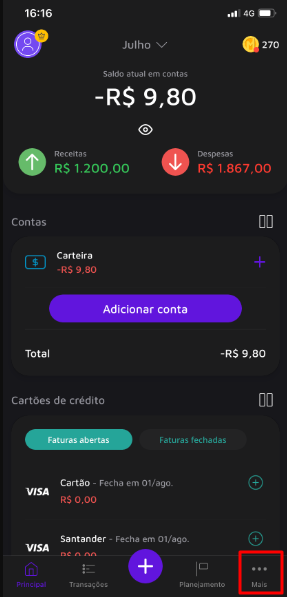
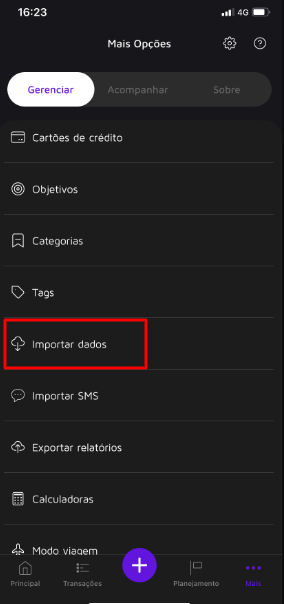
Na barra inferior do seu dispositivo iOS, clique em 'Mais [] ', depois selecione 'Gerenciar' e, por fim, clique em 'Importar dados' .
Após isso, escolha a opção de importação pelo tipo de arquivo XLS ou OFX , e clique em 'Importar Arquivo'
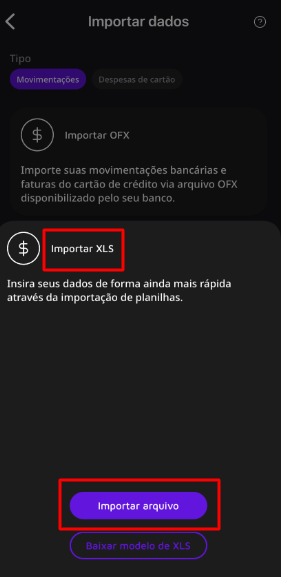
Selecione o arquivo que deseja importar;
Na lista de lançamentos, marque a caixa de seleção e em seguida salve [].
Agora é só aproveitar mais uma função feita para facilitar sua vida! 🥳
Importar pelo Android:
Para importar uma transação usando uma planilha no Android, siga os passos abaixo:
Na barra inferior do seu dispositivo Android, clique em 'Mais [] ', depois selecione 'Gerenciar' e clique em 'Importar dados' []
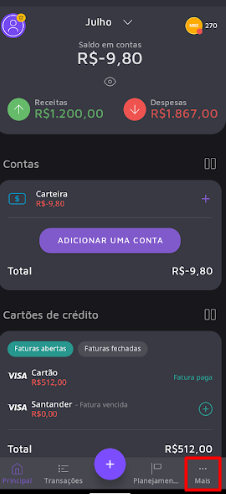
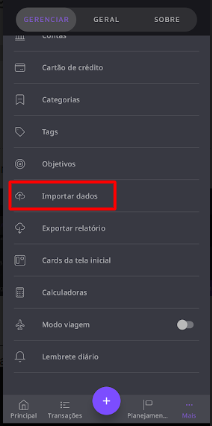
Após isso, escolha a opção de importação pelo tipo de arquivo XLS ou OFX , depois clique em 'Importar Arquivo'
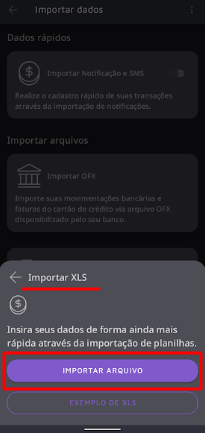
Selecione o arquivo que deseja importar;
Na lista de lançamentos, marque a caixa de seleção e em seguida salve [].
Agora é só aproveitar mais uma função feita para facilitar sua vida! 🥳
Importar pela Web:
Na barra lateral esquerda da sua tela inicial, clique nos 3 pontinhos, em 'Mais opções' e escolha 'Importar transações'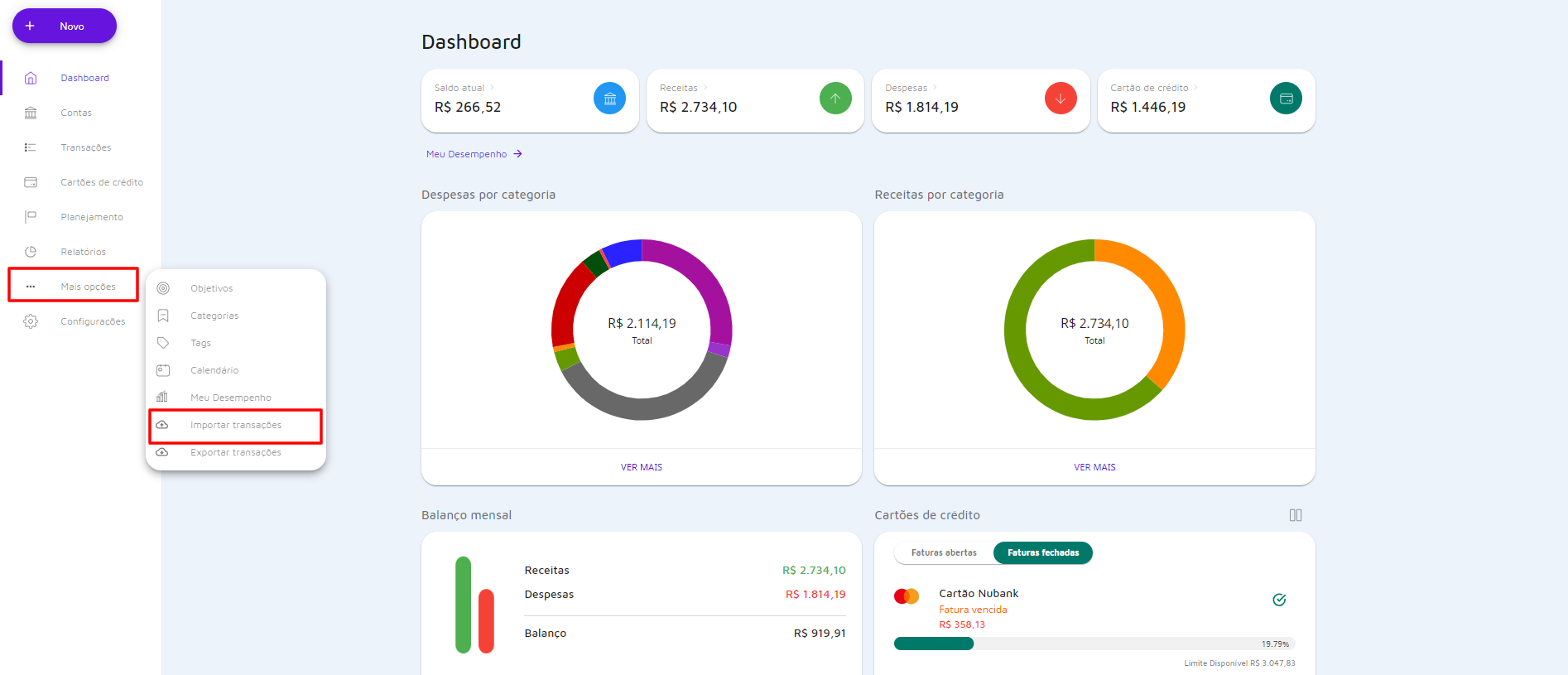
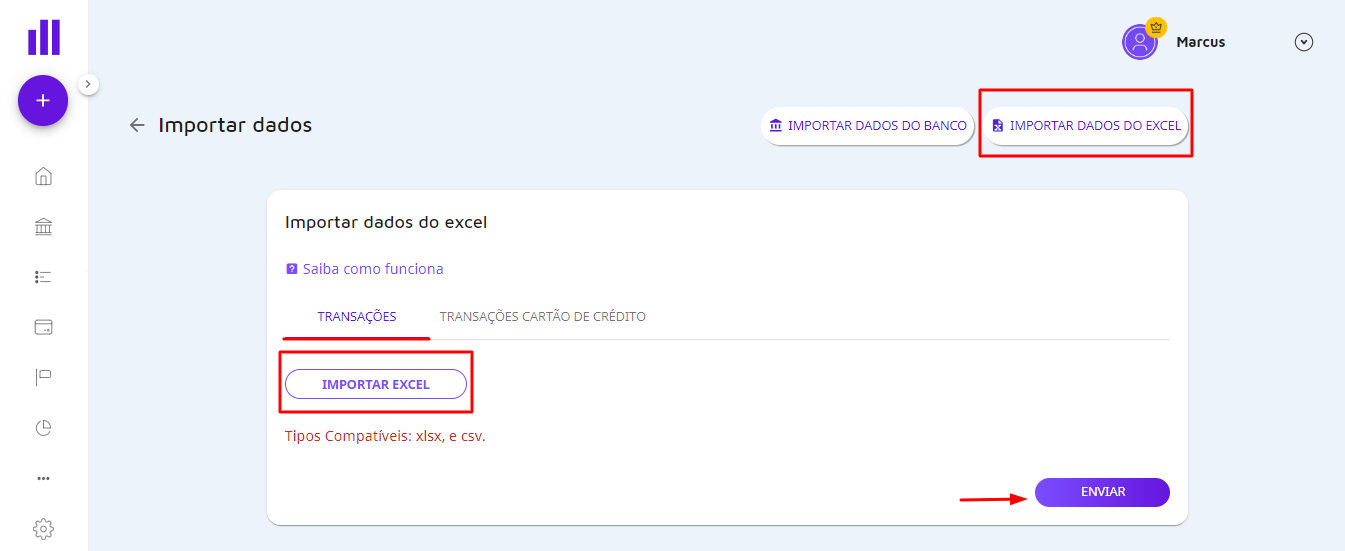
Importar planilha Excel em Transações
Após isso, clique em 'Importar dados do Excel' e depois clique em 'Importar Excel' para escolher o arquivo no seu computador e envie:
Importar planilha Excel em Transações cartão de crédito
Da mesma forma como descrito das observações, é importante que a sua planilha esteja com os dados corretos para que o Mobills consiga lê-la.
Nesse caso, será preciso que você esteja atento ao escolher o cartão você quer que seja importados os dados da sua planilha. Se você tiver mais de um cartão cadastrado no Mobills, é necessário estar atento ao cartão e em qual fatura esse dados devem ser importados.
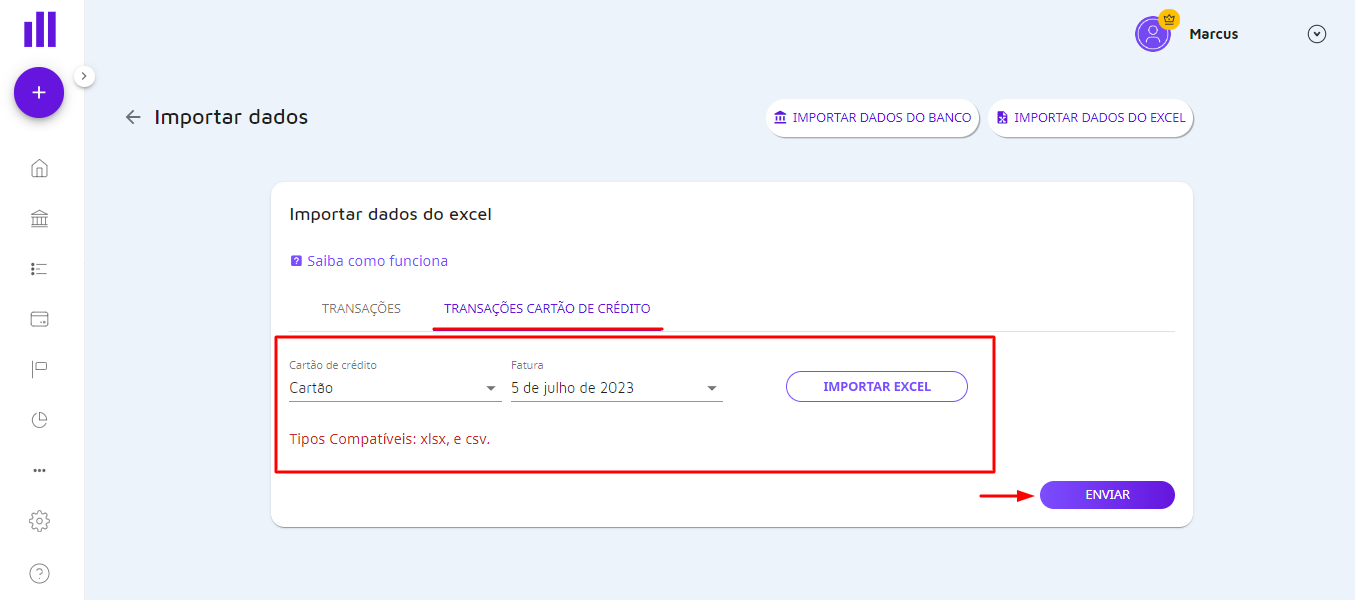
Depois de enviar, você será encaminhado para a tela final da importação para conferir seus dados.
Você pode cadastrar uma a uma clicando em "Importar dados" em cada transação ou marca as caixas de seleção que ficam ao lado da data para importar várias de uma vez e clicar em 'Salvar Transações'
Agora é só aproveitar mais uma função feita para facilitar sua vida! 🥳